
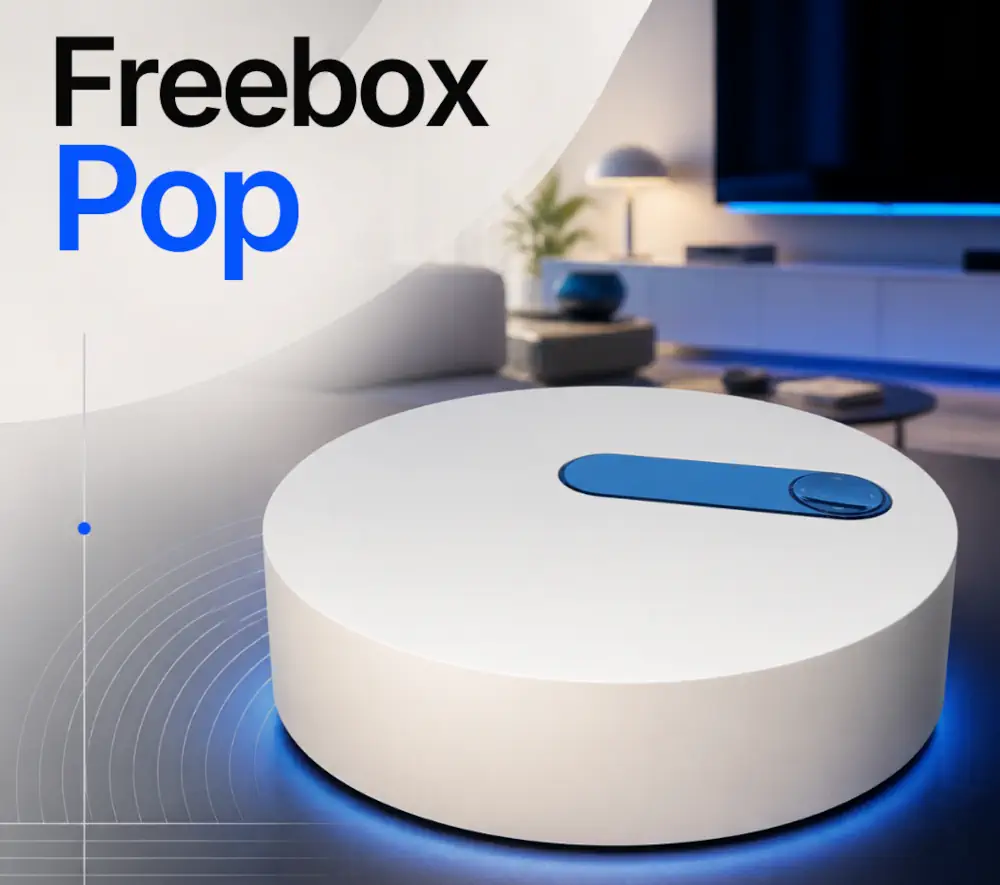
La Freebox Pop S offre une connexion Internet fibre + Wi-Fi sans engagement, mais quelques réglages peuvent faire la différence pour en tirer pleinement parti. Amélioration du Wi-Fi, sécurisation du réseau, configuration des équipements ou encore redirection de ports : découvrez dans ce guide nos astuces pratiques pour mieux maîtriser votre Freebox Pop S et optimiser votre installation.
Optimiser sa box FREE
Freebox Pop S
Les astuces essentielles pour votre box internet fibre
1 - Freebox Pop S ou Freebox Pop ?
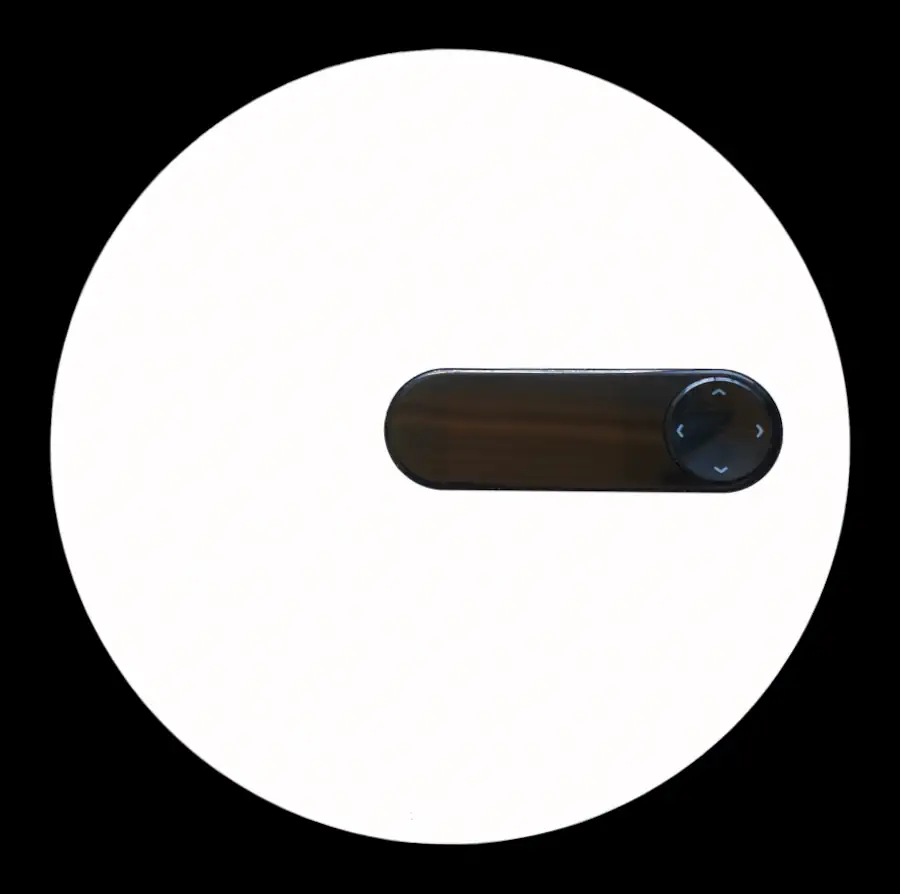
1.1 - Une différence d'offre
Un boîtier en plus pour la TV
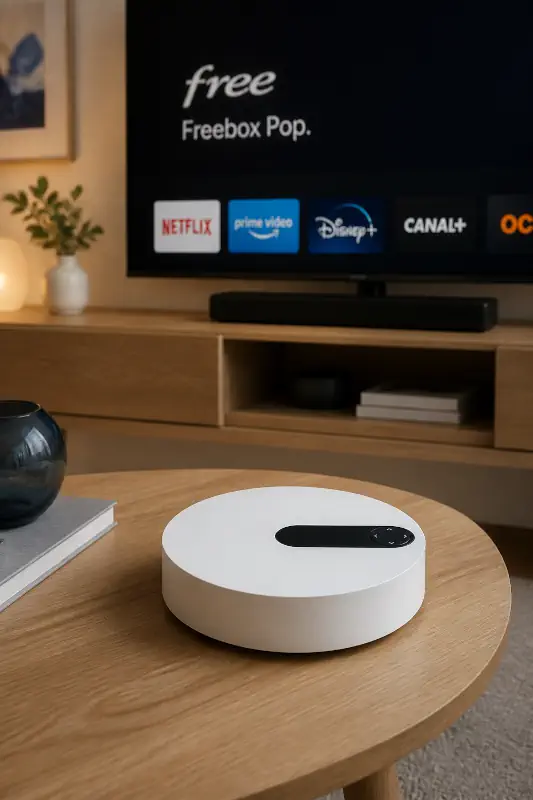
La principale différence entre la Freebox Pop S et la Freebox Pop est le service TV par internet.
- La Freebox Pop s'accompagne d'un boîtier supplémentaire appelé "Player TV" qui permet de recevoir de nombreuses chaînes sur votre téléviseur, ainsi que certains services TV comme Netflix (+ abonnement payant).
- La Freebox Pop S n'est pas fournie avec ce boîtier TV, et propose uniquement l'accès internet, Wi-Fi et téléphone fixe via la fibre optique.
Un décodeur TV obligatoire ?
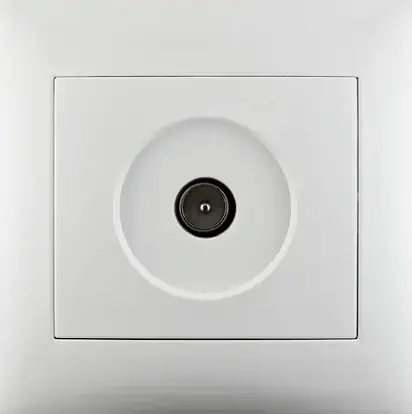
Non, sachez que même sans le boîtier "Player TV", la prise antenne TNT de votre foyer permet de recevoir toutes les chaînes de télévision nationales et régionales gratuitement sur vos téléviseurs en haute définition, si vous êtes dans une zone de réception suffisante et que votre antenne est correctement raccordée.
Il faudra néanmoins vous assurer d'avoir un câble coaxial de bonne qualité droit ou coudé afin de pouvoir recevoir les chaînes sans problème. N'utilisez pas de câble bas de gamme, car vous risquez d'avoir des problèmes de réception.
Aussi, si votre téléviseur a été acheté avant 2008, il faudra probablement vous équiper d'un décodeur TNT, ou mieux, la remplacer par un téléviseur récent.
1.2 - Des box techniquement identiques
C'est la même box
Que vous ayez choisi l'offre Freebox Pop ou Freebox Pop S, vous aurez la même box internet.
Celle-ci permet de profiter d’un débit descendant théorique pouvant atteindre 5 Gbit/s partagés et d’un débit montant jusqu’à 900 Mbit/s, sous réserve d’éligibilité et avec des équipements compatibles.
Cette box constitue ainsi une solution intéressante pour les utilisateurs qui privilégient les performances réseau et souhaitent maîtriser leur installation.
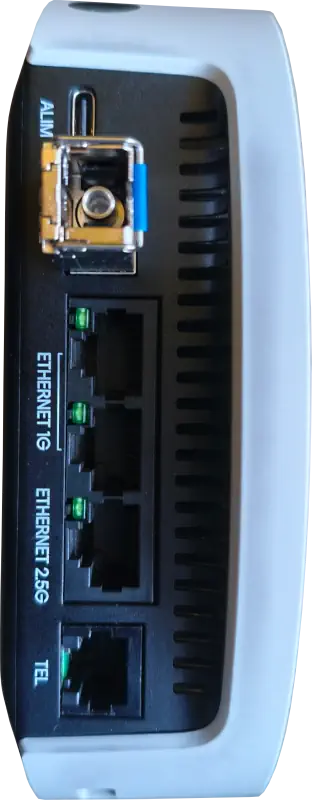
Connectique suffisante
On notera la présence d'un seul port Ethernet 2,5 Gbit/s et de 2 ports Ethernet 1 Gbit/s à l'arrière de la box.
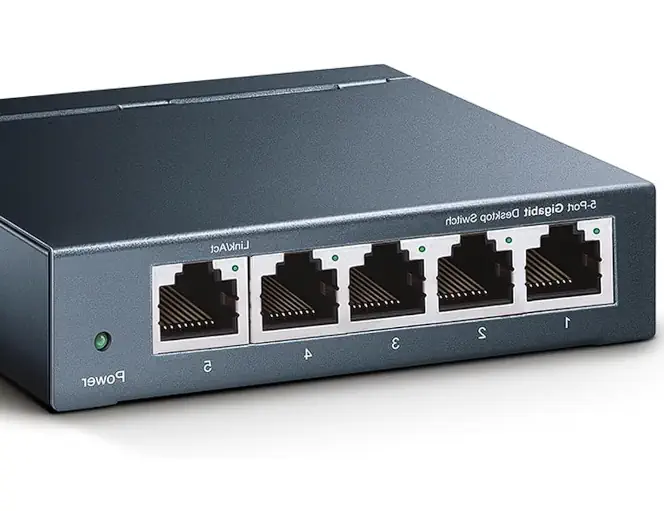
Attention si vous possédez plus de 3 éléments sur votre réseau à raccorder à votre Freebox avec un câble réseau Ethernet (PC fixe, TV, décodeur, console de jeu, NAS, domotique, alarme, etc...), il faudra prévoir un switch Ethernet 5 ports, ou 8 ports ou plus selon le nombre de vos périphériques à brancher. Ces modèles sont compatibles 2,5 Gbit/s.
PETIT BUDGET : En alternative, vous pouvez utiliser ce switch 5 ports Gigabit, cela fonctionnera très bien même si le débit est limité à 1 Gbit/s.
Pensez également à vous munir de suffisamment de câbles réseau Ethernet afin de pouvoir tout brancher dessus.
2 - À qui s’adresse ce guide sur la Freebox Pop S ?
Ce guide s'adresse aux abonnés qui souhaitent mieux exploiter leur Freebox Pop S, améliorer leur connexion Wi-Fi ou personnaliser certains réglages de leur réseau domestique. Il aborde aussi bien les manipulations simples que les fonctionnalités plus avancées de Freebox OS.
2.1 - Mieux exploiter les possibilités du Wi-Fi 7
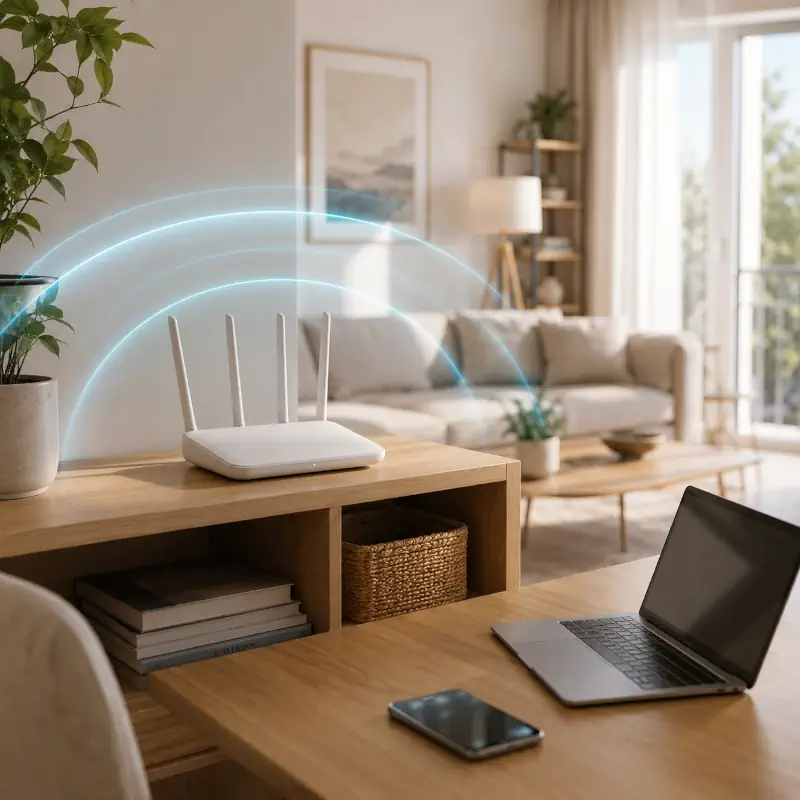
La Freebox Pop S est équipée du Wi-Fi 7, une norme récente qui améliore les débits, réduit la latence et facilite la gestion de nombreux appareils connectés simultanément. Elle permet ainsi de profiter d'une connexion sans fil plus performante, notamment pour le streaming, les jeux en ligne et les transferts de fichiers.
Pour en tirer pleinement parti, vos appareils doivent toutefois être compatibles avec cette norme. L'emplacement de la Freebox, les obstacles dans le logement et la configuration des fréquences jouent également un rôle important. Nous verrons comment identifier les points faibles de votre réseau sans fil et améliorer la qualité de réception dans votre logement.
2.2 - Gérer les appareils connectés
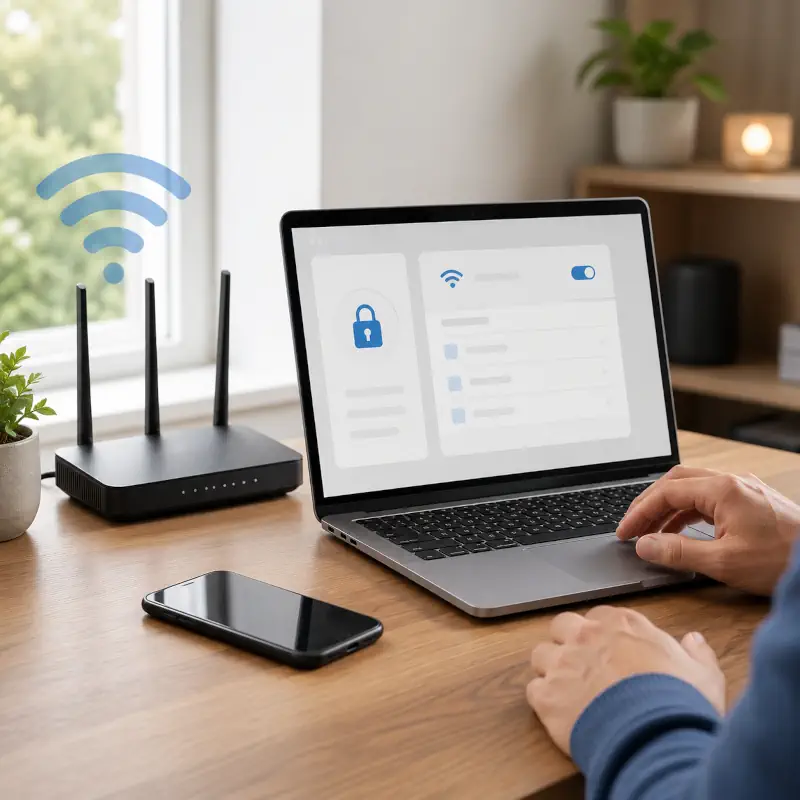
Ordinateurs, smartphones, téléviseurs ou objets connectés : apprenez à mieux gérer les équipements reliés à votre réseau, par exemple en personnalisant le nom et le mot de passe Wi-Fi et en consultant les appareils connectés.
2.3 - Désactiver le voyant de la Freebox
Le voyant de la Freebox Pop, bien que discret, peut devenir gênant lorsque l’appareil est installé dans une chambre, un salon ou à proximité d’un téléviseur. Nous verrons qu'il est possible de l'éteindre depuis l’interface de gestion.
2.4 - Choisir manuellement votre canal Wi-Fi
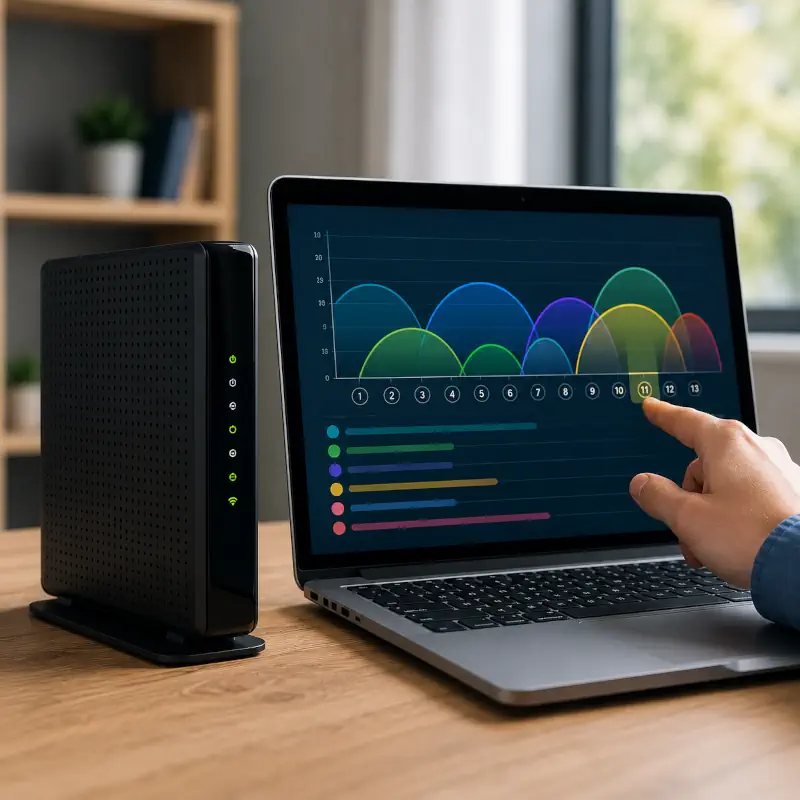
Dans les environnements urbains, où de nombreuses box Internet et bornes Wi-Fi sont installées à proximité, les réseaux sans fil peuvent se retrouver en concurrence sur les mêmes canaux de diffusion. Identifier un canal moins sollicité peut alors permettre de réduire les interférences, d'améliorer la stabilité de la connexion et de profiter d'un réseau Wi-Fi plus régulier.
2.5 - Rediriger un port pour NAS, caméra ou serveur
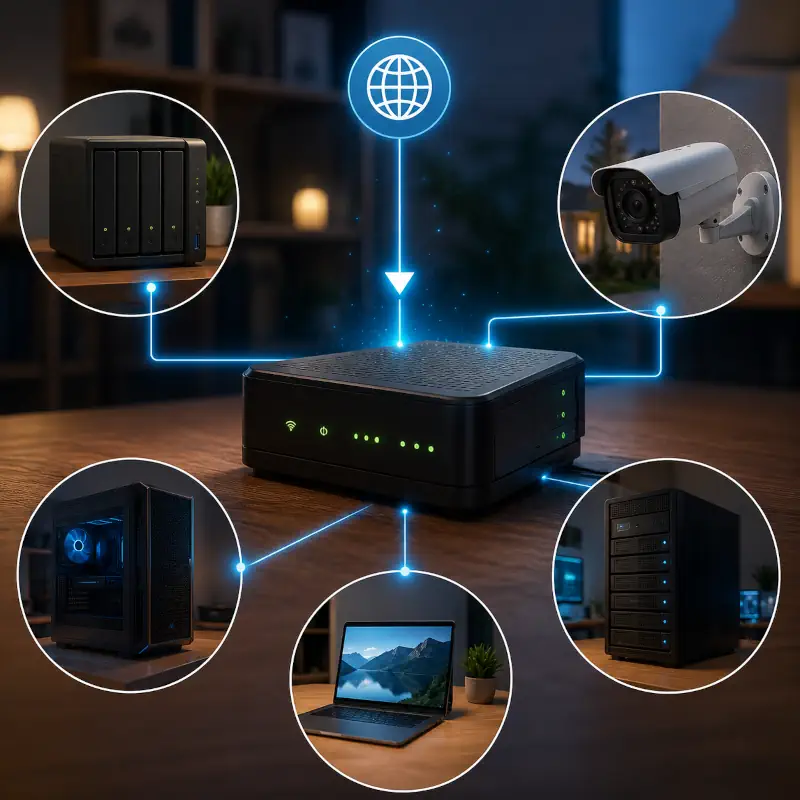
La configuration d’une redirection de ports (NAT) permet de rendre accessibles depuis Internet certains appareils ou services installés sur votre réseau domestique. Cette option peut notamment être utile pour consulter un NAS à distance, accéder à une caméra de surveillance ou faire fonctionner un serveur personnel. Elle doit cependant être paramétrée avec précaution : un port mal configuré peut créer une faille de sécurité et faciliter les accès non autorisés à votre réseau.
2.6 - Personnaliser les réglages réseau
Ce guide vous accompagne également dans la gestion des paramètres réseau avancés de votre Freebox : modification de son adresse IP locale, contrôle des appareils autorisés à se connecter ou encore désactivation de l’UPnP. Ces options peuvent s’avérer utiles pour mieux organiser votre réseau domestique et l’adapter à une installation comprenant plusieurs équipements ou des usages particuliers.
3 - Optimiser la Freebox Pop S
3.1 - Vérifications de base : indispensables
En priorité, consultez notre guide pour optimiser une box Internet et améliorer le Wi-Fi (pour tout opérateur / tout fournisseur d'accès).
Il s’agit de vérifications simples, mais très importantes. C'est la première étape !

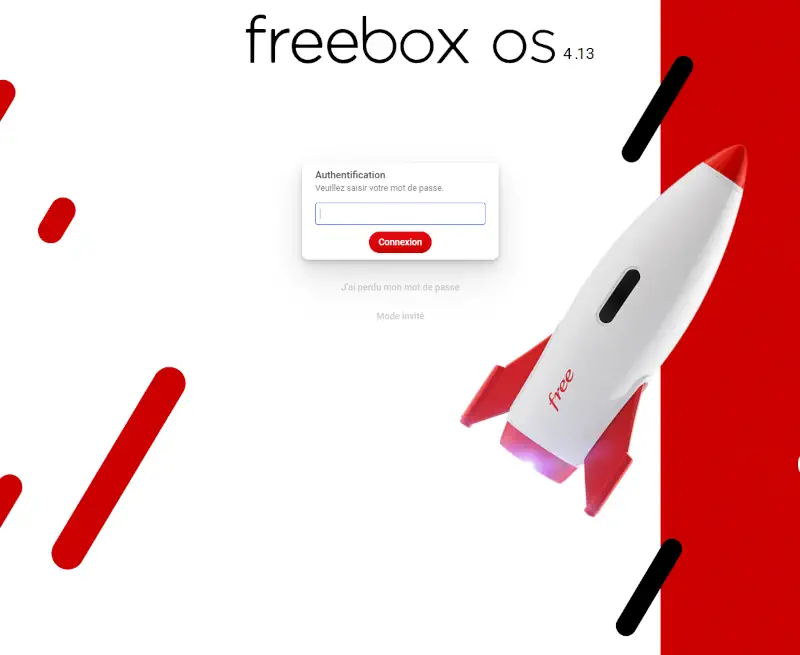
3.2 - Accéder à l'interface de la Freebox Pop S
Attention : vous devez disposer du mot de passe administrateur de la Freebox,
ou d'un accès physique à la Freebox pour effectuer ces modifications.
La modification de la configuration de votre Freebox Pop peut se faire de différentes manières. Ici, nous avons choisi de passer par le navigateur internet d'un PC connecté au réseau local de la Freebox Pop.
Vous accéderez à l'interface de gestion Freebox OS via cette adresse IP (sauf si vous avez déjà modifié celle-ci) :
3.3 - Éteindre le voyant LED de la Freebox
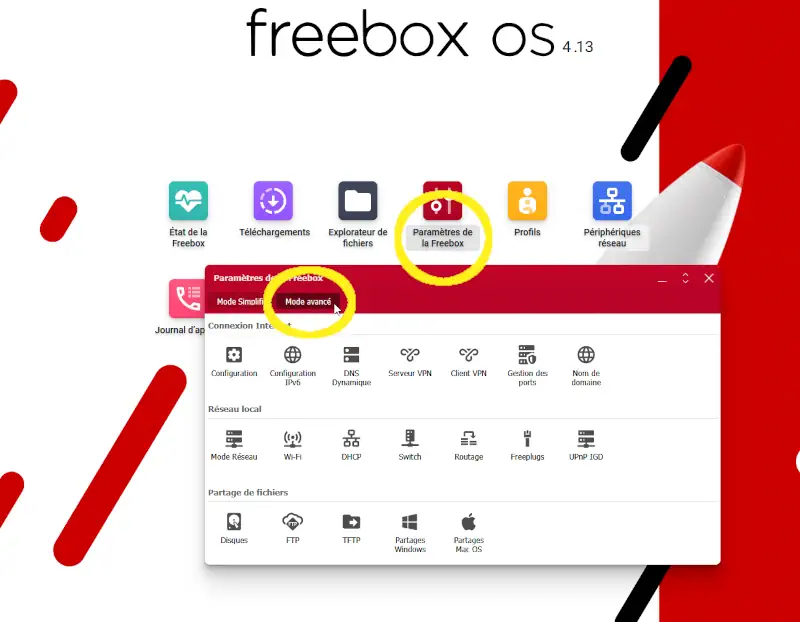
Activation du mode Avancé
Après vous être authentifié comme indiqué ci-dessus, double-cliquez sur "Paramètres de la Freebox", puis sur l'onglet "Mode avancé" en haut de la fenêtre qui apparaît.
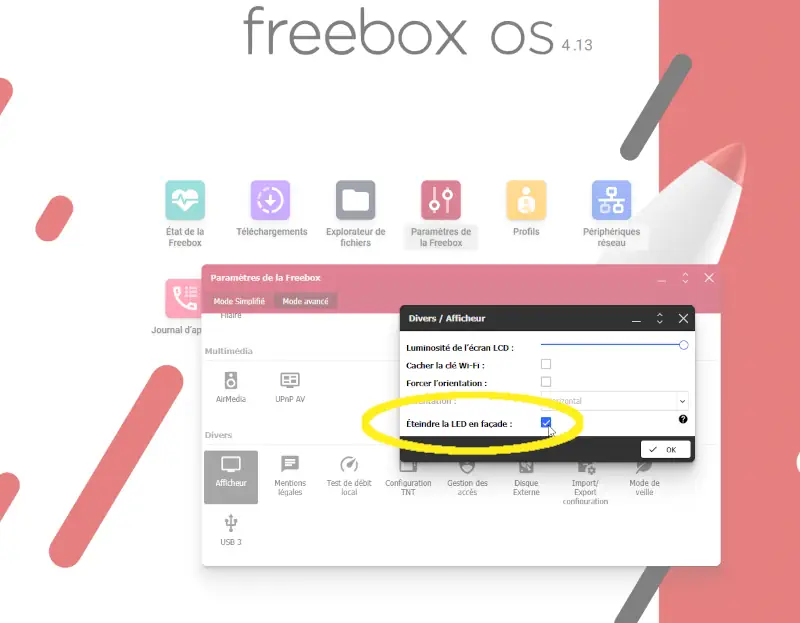
Désactivation de l'allumage des voyants
Descendez tout en bas de la fenêtre dans la catégorie "Divers", puis double-cliquez sur "Afficheur". Cochez la case "Éteindre la LED en façade" dans la nouvelle fenêtre, puis cliquez sur "OK".
3.4 - Utiliser un canal libre pour votre Wi-Fi
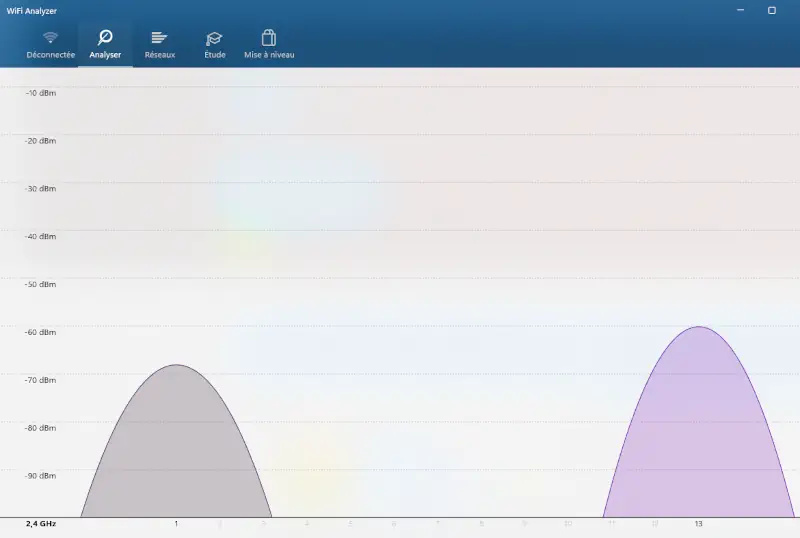
Analyser les réseaux Wi-Fi autour de vous
Dans les zones d'habitation denses, de nombreux points d'accès Wi-Fi sont présents autour de vous. Afin de les déterminer, vous pouvez vous munir sur votre smartphone ou PC d'un outil gratuit comme Wi-Fi Analyzer.
Mais ce n'est pas la seule méthode, il existe une manière plus simple directement depuis votre Freebox.
Utiliser le radar intégré à la Freebox
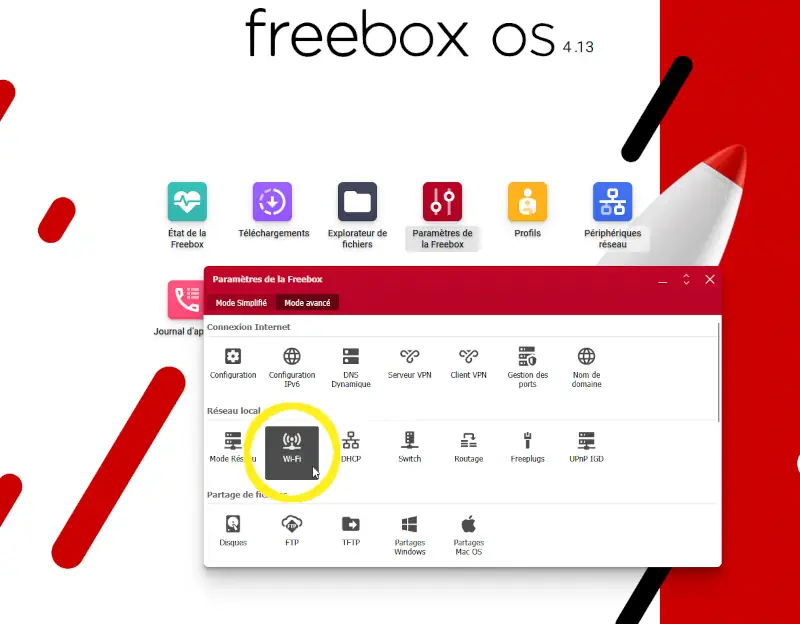
Pas besoin d'installer un logiciel supplémentaire: il suffira de double-cliquer sur "Paramètres de la Freebox", puis (toujours en mode Avancé) sur "Wi-Fi" pour accéder à tous vos paramètres Wi-Fi actuels.
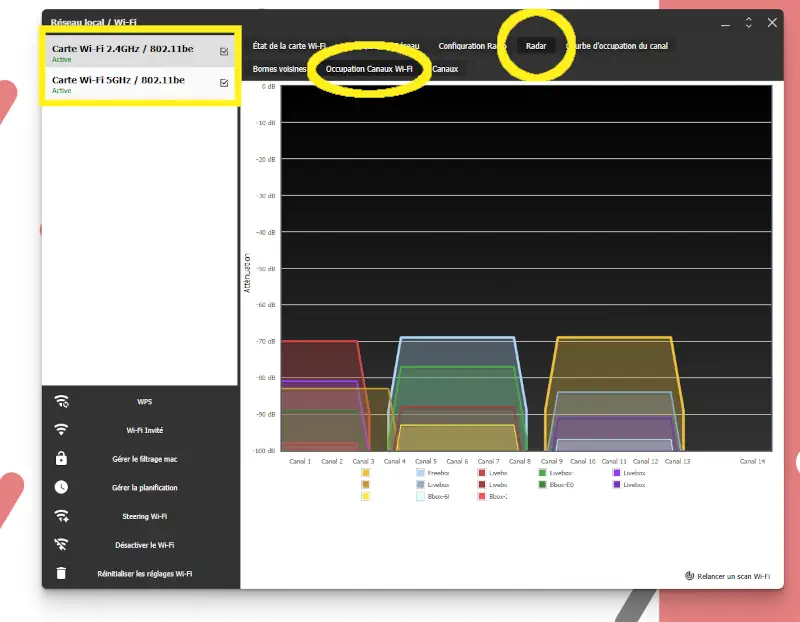
D'ici, vous devrez sélectionner sur la partie gauche, la carte Wi-Fi 2,4G Hz ou 5 GHz, puis cliquer sur l'onglet "Radar" de la partie droite, puis "Occupation canaux Wi-Fi".
Vous pourrez ainsi voir si des canaux sont surchargés, ou si certains sont inutilisés, pour chaque fréquence.
Définir un canal fixe libre manuellement
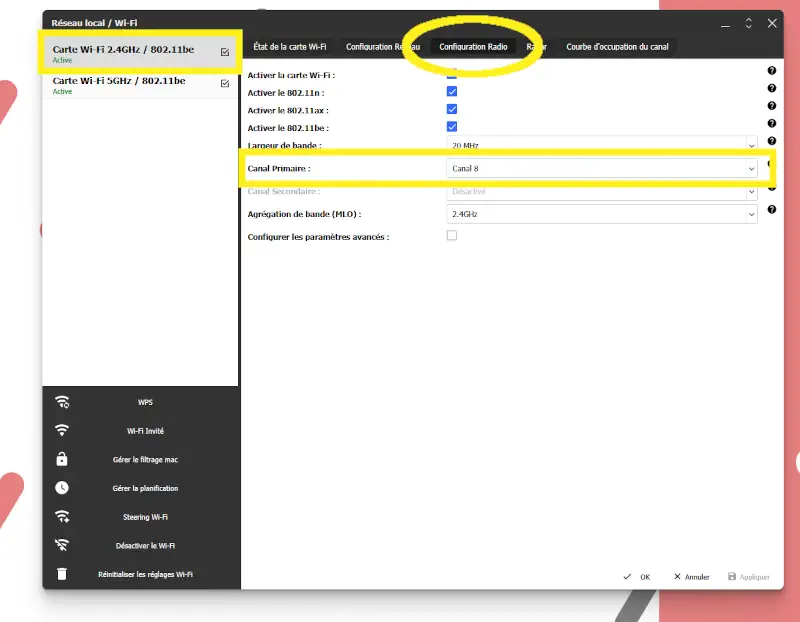
Toujours dans le menu "Wi-Fi", après avoir sélectionné votre carte Wi-Fi sur la partie gauche de la fenêtre, cliquez sur l'onglet "Configuration radio" sur la partie droite.
Utilisez la liste déroulante en face de la ligne "Canal Primaire", et sélectionnez le canal souhaité dans la liste.
Validez avec "OK".
Vous pouvez laisser la Box gérer les canaux automatiquement, cependant sachez que le choix du canal effectué par le système n'est parfois pas optimal. Comparez les résultats après modification.
3.5 - Changer l’adresse IP locale de la Freebox
Attention aux conséquences
Le changement de l'adresse IP locale de votre Freebox implique des conséquences sur l'ensemble du réseau local. Vous risquez de perdre totalement l'accès à internet et à votre réseau.
Si vous ne savez pas ce que vous faites, arrêtez-vous ici.
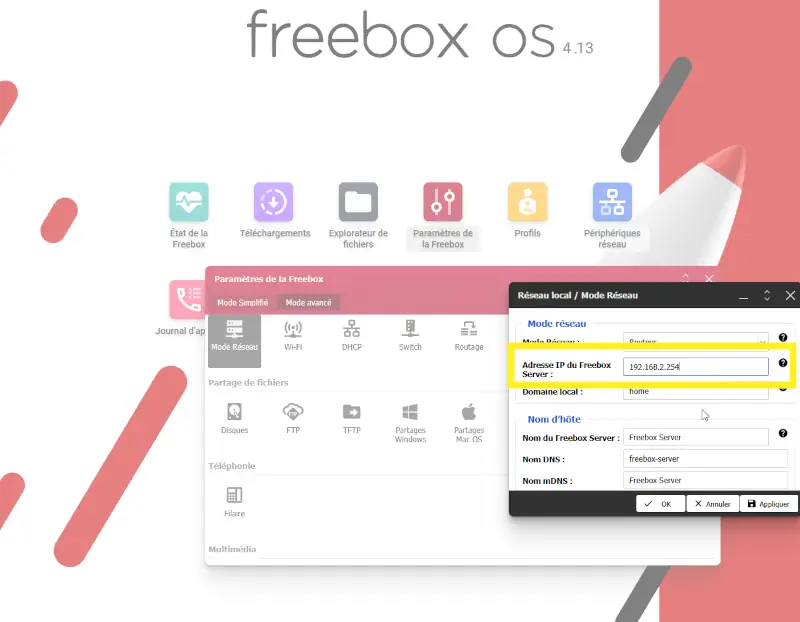
Pour effectuer la modification: "Paramètres de la Freebox", puis "Mode Réseau", "Adresse IP du Freebox Server". Le masque de sous-réseau n'est pas indiqué, mais semble être en /24.
Une fois que vous avez cliqué sur "Appliquer", la modification est instantanée.
Ne pas oublier DHCP et DNS
Attention : si vous avez changé de sous-réseau, vous devrez temporairement affecter une adresse IP statique à votre PC après l'application, afin de récupérer l'accès à l'interface de gestion de la Freebox.
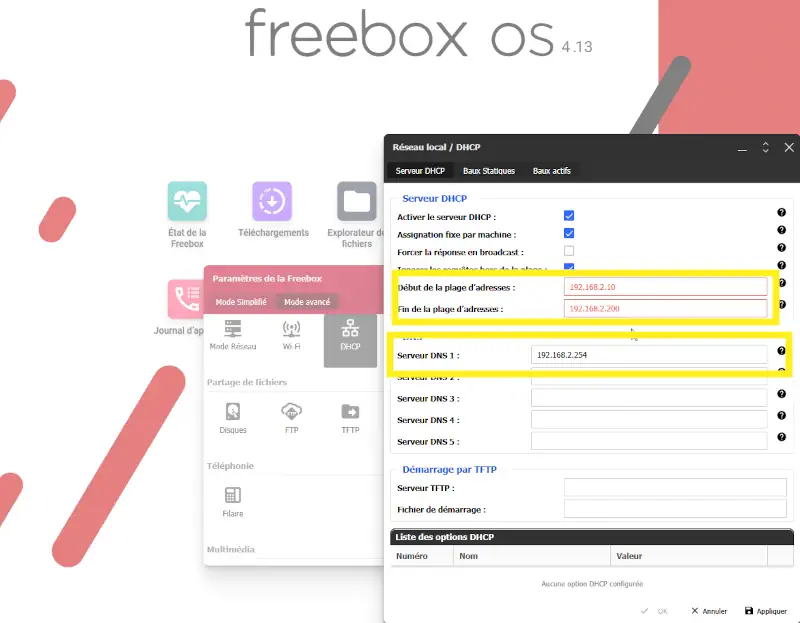
N'oubliez pas de vérifier que vos plages DHCP correspondent à votre réseau, et le DNS à la nouvelle adresse de votre Freebox (ou de vos DNS personnalisés).
Pour effectuer la modification: "Paramètres de la Freebox", puis "DHCP". Pensez ensuite à redémarrer les autres périphériques de votre réseau, ou à adapter leurs adresses IP s'ils ont une adresse IP fixe.
4 - Sécurité et réglages avancés de la Freebox Pop S
4.1 - Définir la clé Wi-Fi complexe
Une modification essentielle pour votre sécurité
Changer la clé de sécurité de votre réseau Wi-Fi est un geste simple, mais indispensable pour protéger votre réseau contre les intrusions. Un mot de passe trop facile à deviner ou conservé par défaut expose votre connexion et vos données personnelles à des risques importants. Choisir une clé robuste et unique permet ainsi de renforcer efficacement la sécurité de votre réseau et de préserver la confidentialité de vos informations.
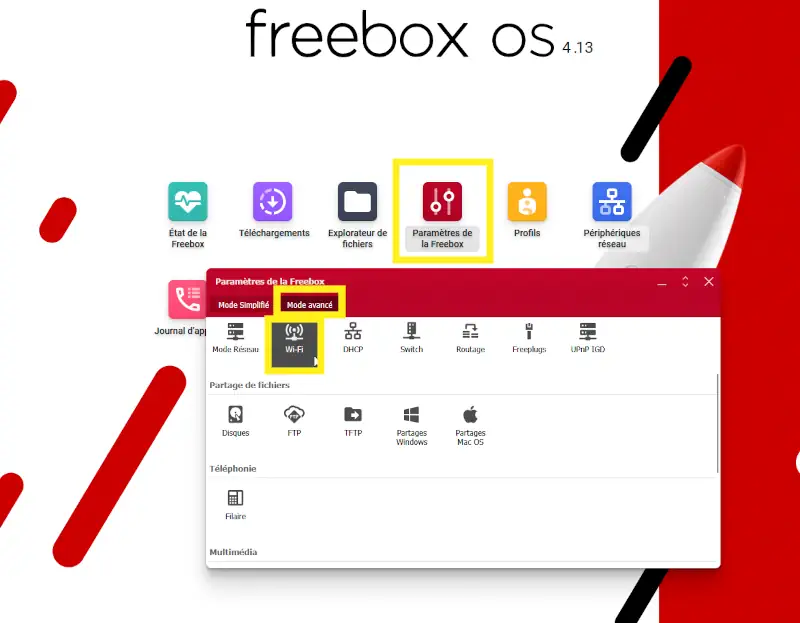
Pour modifier la clé WPA , double-cliquez sur "Paramètres de la Freebox" puis, toujours en mode Avancé, sur "Wi-Fi".
Ensuite, cliquez sur l'onglet "Configuration réseau" sur la droite de la nouvelle fenêtre qui s'est ouverte. La ligne "Clé Wi-Fi" vous permet de définir votre clé personnalisée.
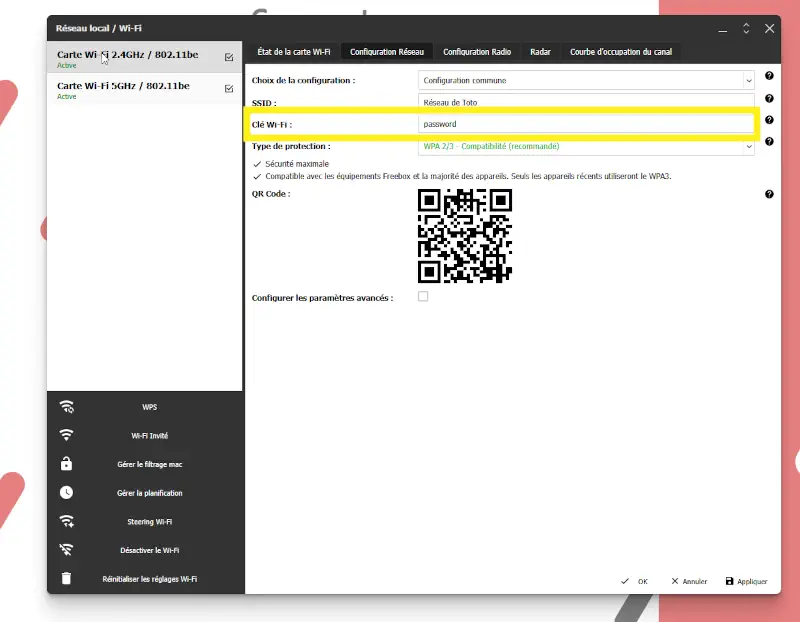
En choisissant un mot de passe suffisamment long et complexe, associant des lettres majuscules et minuscules, des chiffres et des caractères spéciaux, vous renforcez considérablement la sécurité de votre réseau Wi-Fi. Pour vous faciliter la tâche, vous pouvez utiliser un générateur de mots de passe, qui vous permettra de créer une clé unique, robuste et difficile à pirater.
Après avoir effectué cette modification, n’oubliez pas de mettre à jour le mot de passe sur tous vos appareils connectés au Wi-Fi afin de rétablir leur connexion.
4.2 - Utiliser WPA 3
Un protocole de sécurité performant
Sur votre Freebox Pop, optez au minimum pour le protocole de sécurité WPA 2/3 en mode compatibilité. Si vos équipements le prennent en charge, privilégiez le WPA 3, qui offre une protection renforcée. Ces protocoles permettent de chiffrer les échanges de données entre votre box et vos appareils connectés, limitant ainsi les risques d'interception et d'accès non autorisé à vos informations.
Ce réglage WPA est modifiable au même endroit que la clé WPA: en mode Avancé dans le menu "Wi-Fi > Configuration réseau > Type de protection".
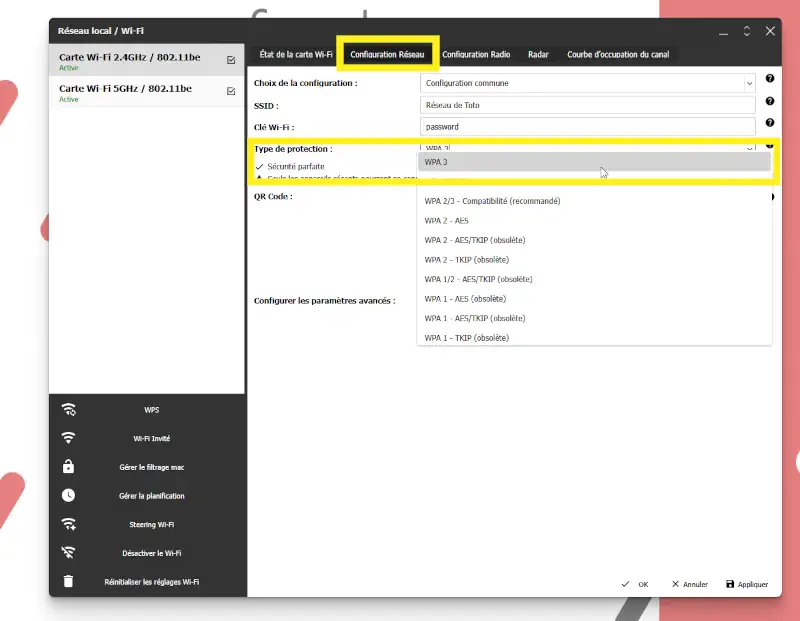
Contrairement aux anciens protocoles comme le WEP, désormais obsolètes et peu sécurisés, le WPA3 offre une protection nettement supérieure contre les menaces courantes, telles que les tentatives d'intrusion et le vol de mots de passe. Il renforce notamment la résistance aux attaques par force brute tout en améliorant la confidentialité des échanges. Grâce à ces avancées, il constitue le protocole de sécurité à privilégier pour protéger un réseau Wi-Fi domestique.
4.3 - Désactiver le WPS
Pourquoi désactiver le WPS ?
Il est fortement conseillé de désactiver le Wi-Fi Protected Setup (WPS), car cette fonctionnalité présente des failles de sécurité connues. Son système d'authentification par code PIN peut notamment être exploité par des pirates à l'aide d'attaques par force brute, facilitant ainsi un accès non autorisé à votre réseau Wi-Fi.
Vous pouvez accéder au menu WPS en mode Avancé via "Wi-Fi" puis "WPS" sur le menu de gauche.
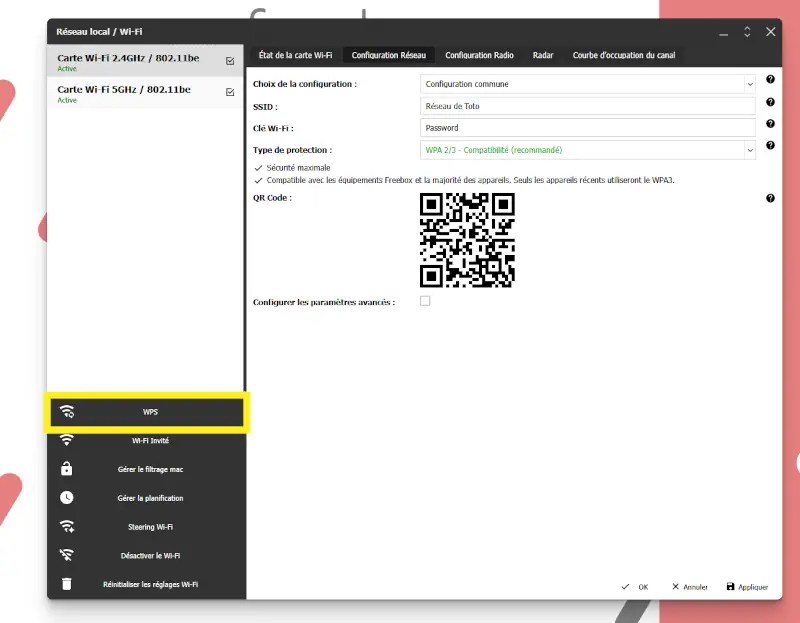
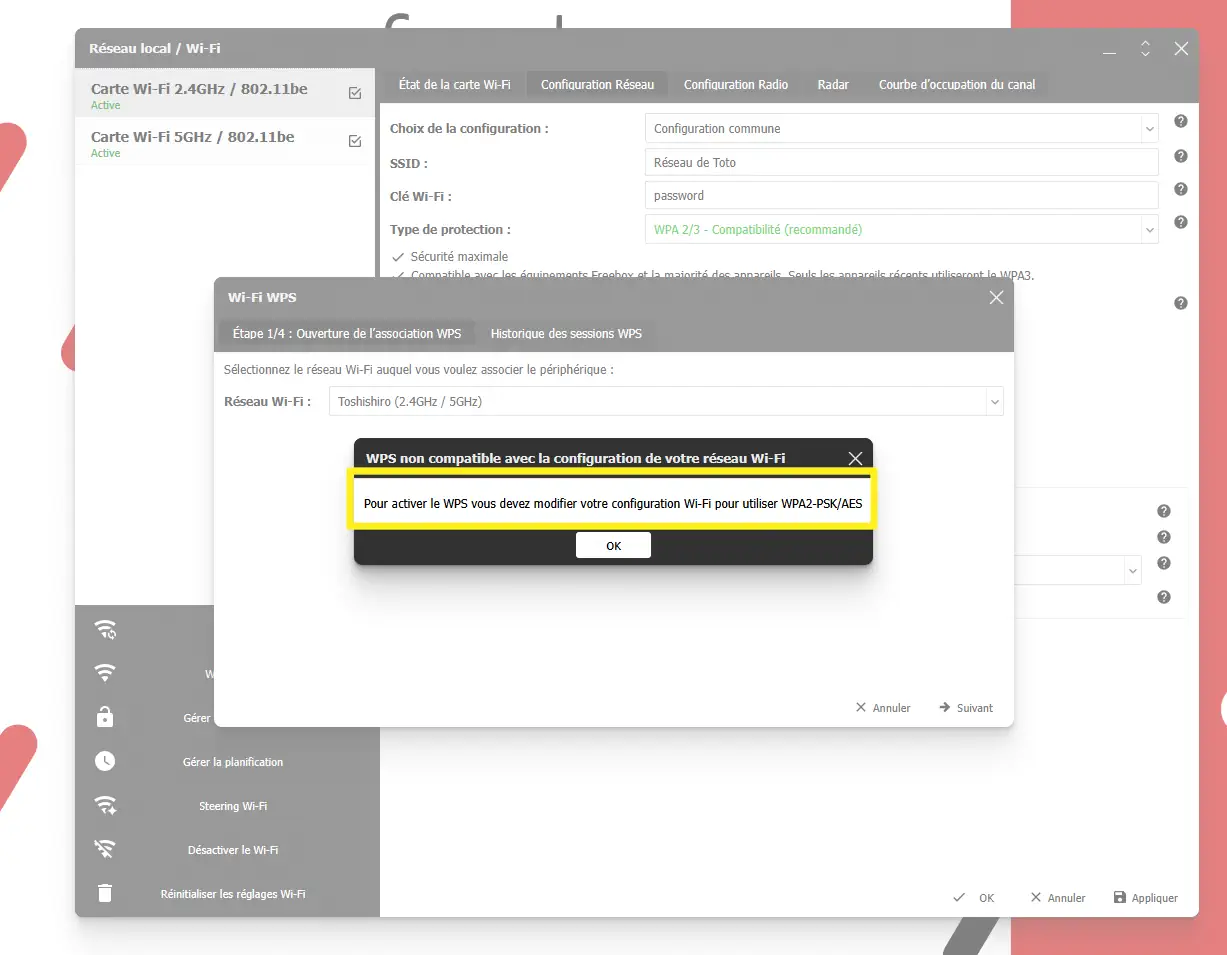
Cependant, si vous avez suivi les recommandations précédentes, WPS sera déjà désactivé par défaut. En effet, sélectionner le protocole WPA 2/3 ou WPA 3 désactive la fonction WPS.
Cette fonctionnalité étant aujourd'hui dépassée par des méthodes plus sécurisées, comme un mot de passe robuste ou un QR code, sa désactivation permet de supprimer une faille potentielle et de renforcer la protection de votre réseau Wi-Fi.
4.4 - Activer la planification du Wi-Fi
Planifier les horaires d’activation du réseau Wi-Fi
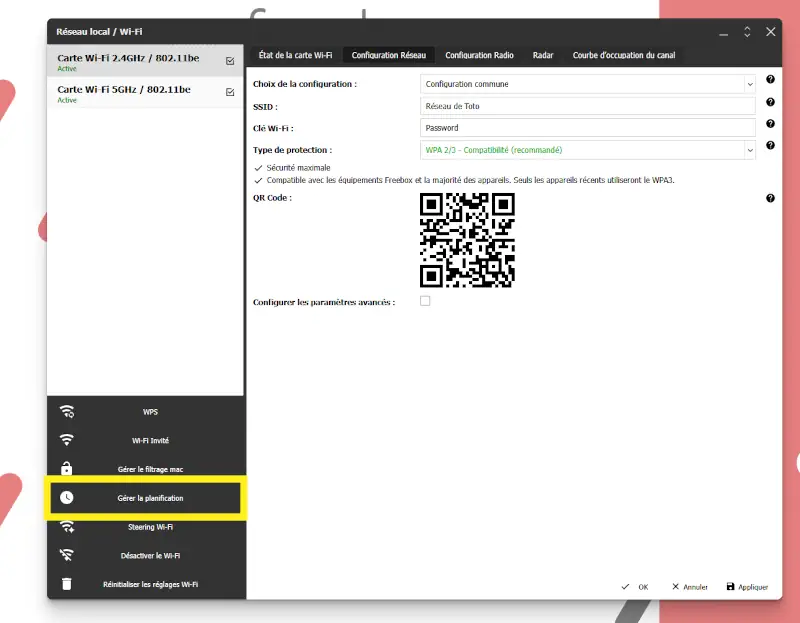
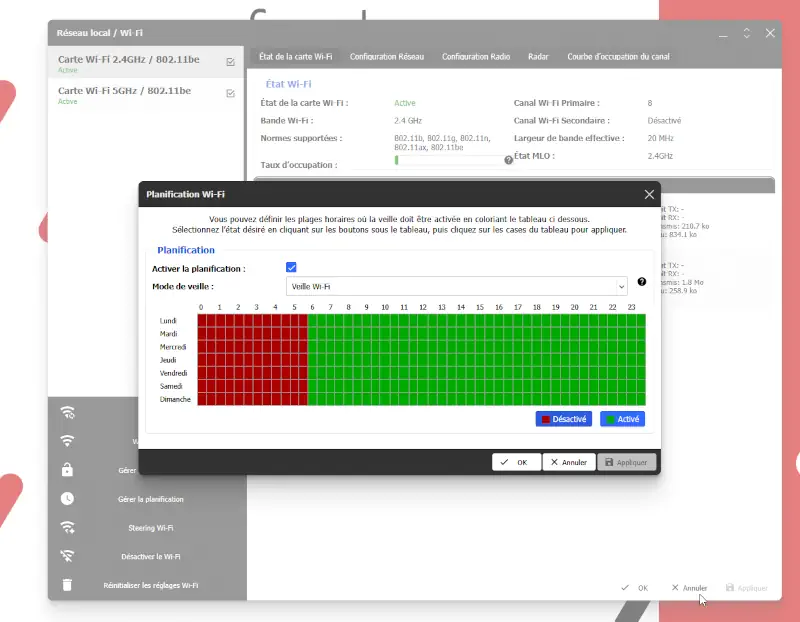
Pour limiter les périodes d’accès à votre réseau Wi-Fi, vous pouvez définir les plages horaires durant lesquelles il sera activé, pour chaque jour de la semaine.
Cette fonctionnalité permet de désactiver le Wi-Fi lorsque vous ne l'utilisez pas. Elle réduit ainsi sa durée de disponibilité, sans toutefois remplacer les mesures de sécurité essentielles, telles que l’utilisation d’un mot de passe robuste et du chiffrement WPA2 ou WPA3.
Vous pouvez accéder au menu de planification en mode Avancé via "Wi-Fi" puis "Gérer la planification" sur le menu de gauche.
La planification du Wi-Fi est activable pour chaque jour de la semaine indépendamment, par tranche horaire de 30 minutes minimum.
4.5 - Activer le filtrage d'adresse MAC avec le Wi-Fi
Contrôler les appareils autorisés sur le réseau
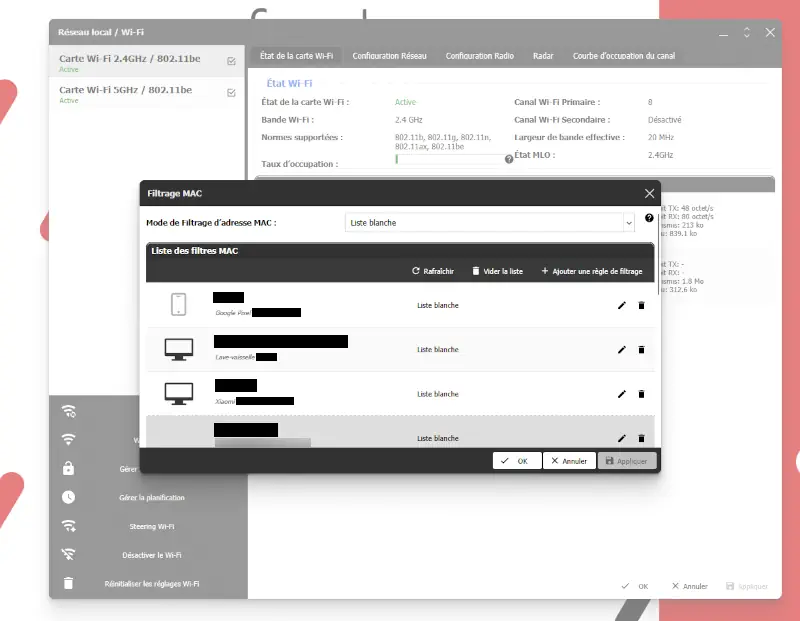
Le filtrage des adresses MAC permet de limiter l’accès au réseau Wi-Fi à certains appareils, identifiés grâce à leur identifiant matériel unique (adresse MAC).
Cette fonctionnalité facilite la gestion des appareils autorisés à se connecter. Toutefois, elle reste contournable et ne suffit pas à sécuriser un réseau dont le mot de passe a été compromis. Elle doit donc être considérée comme une mesure de contrôle complémentaire, et non comme une protection à part entière.
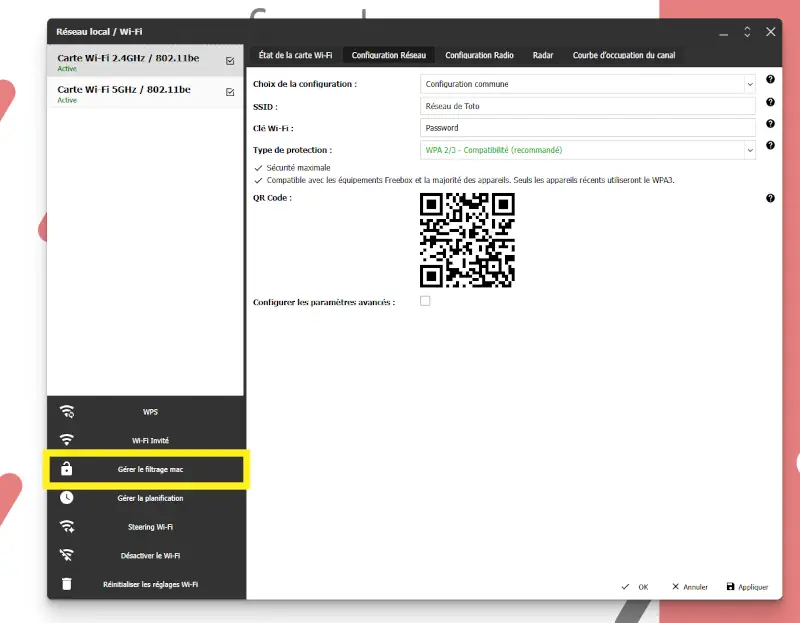
Vous pouvez accéder au menu de filtrage MAC en mode Avancé via "Wi-Fi" puis "Gérer le filtrage MAC" sur le menu de gauche.
Ce service se configure soit sous la forme de liste blanche (les périphériques listés sont autorisés), soit sous la forme de liste noire (les périphériques listés sont bloqués).
En contrepartie, ce service demande un peu plus de gestion et de connaissance des éléments connectés à votre réseau.
4.6 - Utiliser la redirection de ports NAT
Attention : l'utilisation d'une règle de redirection de port, d'ouverture de port, de DMZ, ou tout autre paramètre réseau sensible sur votre Box présente un risque pour la sécurité de vos données et de votre réseau. N'utilisez ces fonctions que si vous savez ce que vous faites.
Demander une IP fixe à Free
Par défaut, vous bénéficiez d'une adresse IP publique partagée, et d'un nombre limité de ports pour effectuer vos redirections (NAT).
Si les ports attribués ne vous suffisent pas, vous devrez obtenir une adresse IP publique fixe.
Cela vous permettra d'avoir à votre disposition l'ensemble des ports (0-65535) pour effectuer vos redirections entrantes.
Chez Free, cette option est gratuite.
Il suffit d'en faire la demande ici :
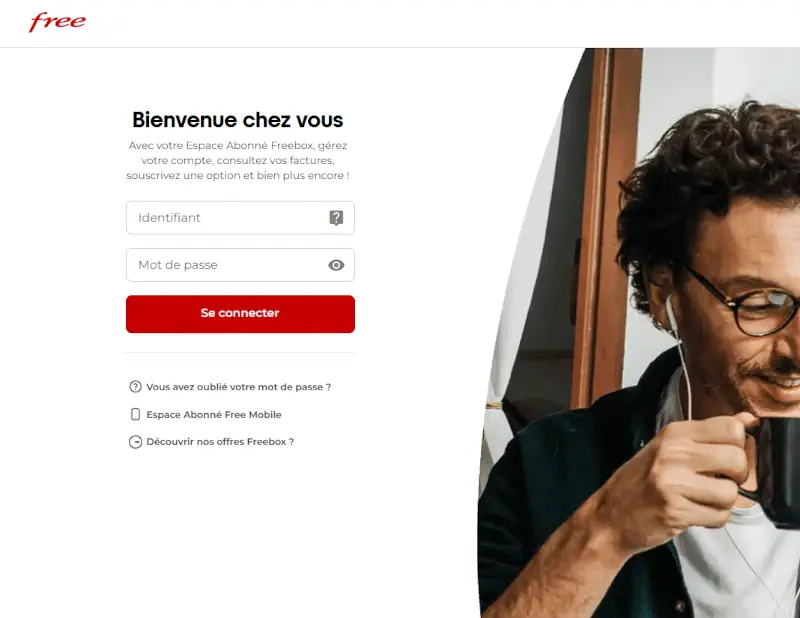
- Connectez-vous à votre espace abonné Freebox sur https://subscribe.free.fr/login/
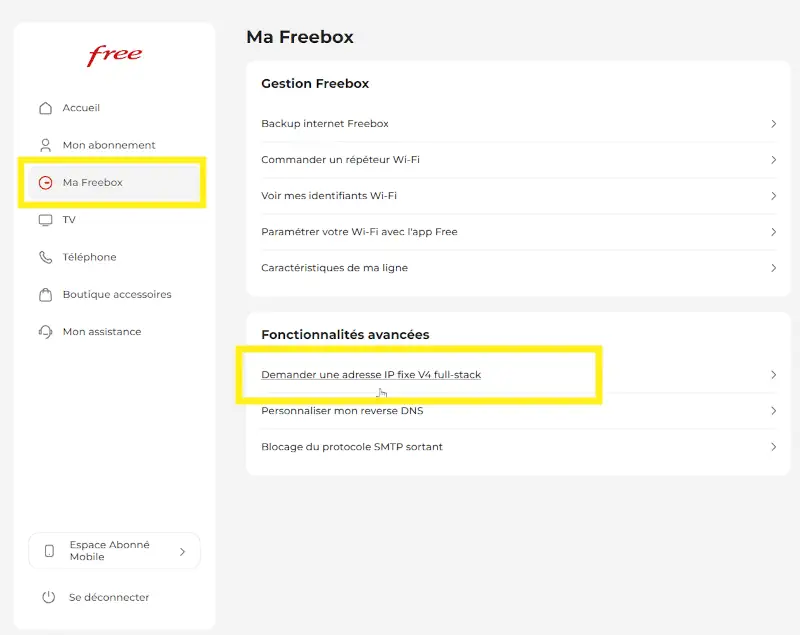
- Cliquez sur "Ma Freebox" sur le menu de gauche, puis "Demander une IP fixe V4 full-stack".
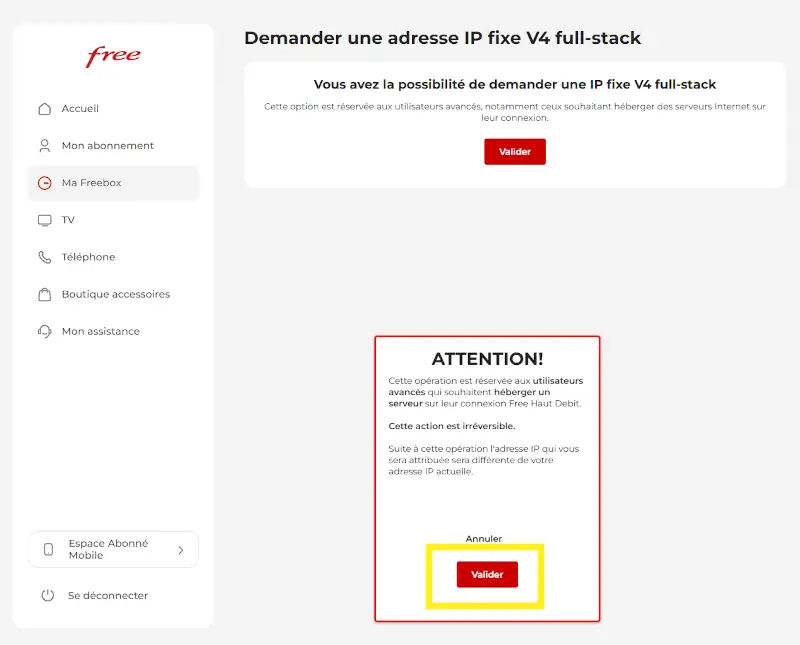
- Prendre connaissance des avertissements et valider la demande.
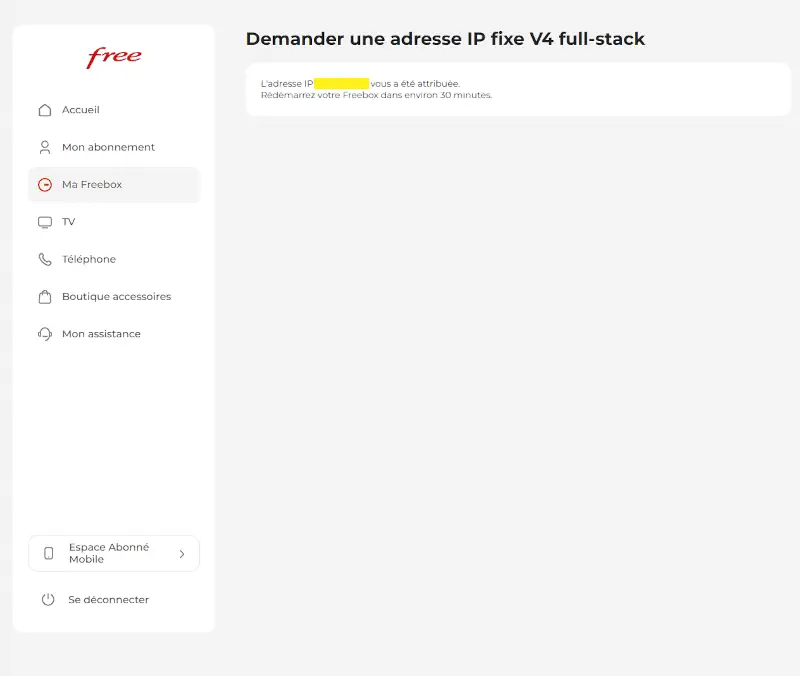
- Noter votre nouvelle adresse IP, et redémarrer la Freebox après 30 minutes.
Gérer vos redirections de ports NAT
Une fois votre IP fixe activée et votre Freebox Pop redémarrée, retourner sur votre interface de gestion Freebox OS comme indiqué précédemment.
Double-cliquez sur "Paramètres de la Freebox", puis en mode Avancé, sur "Gestion des ports".
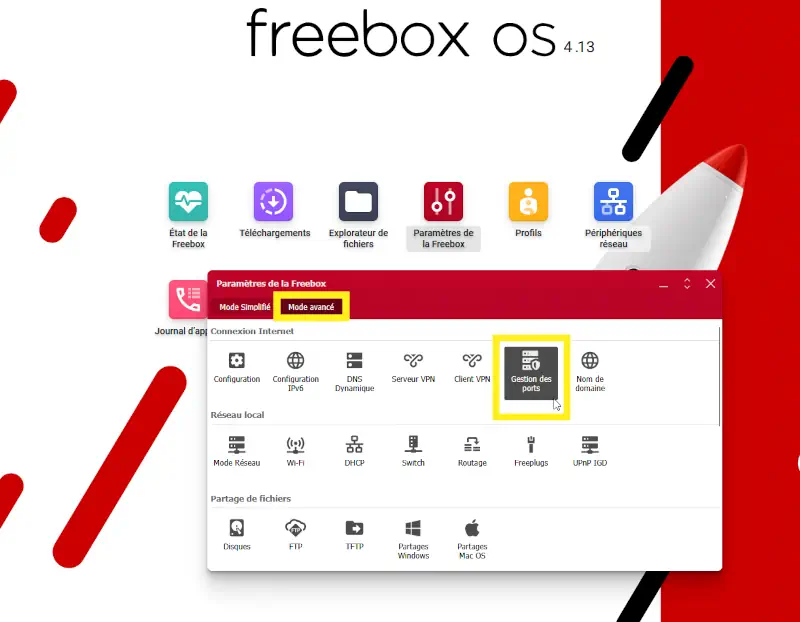
Liste des ports pré-configurés
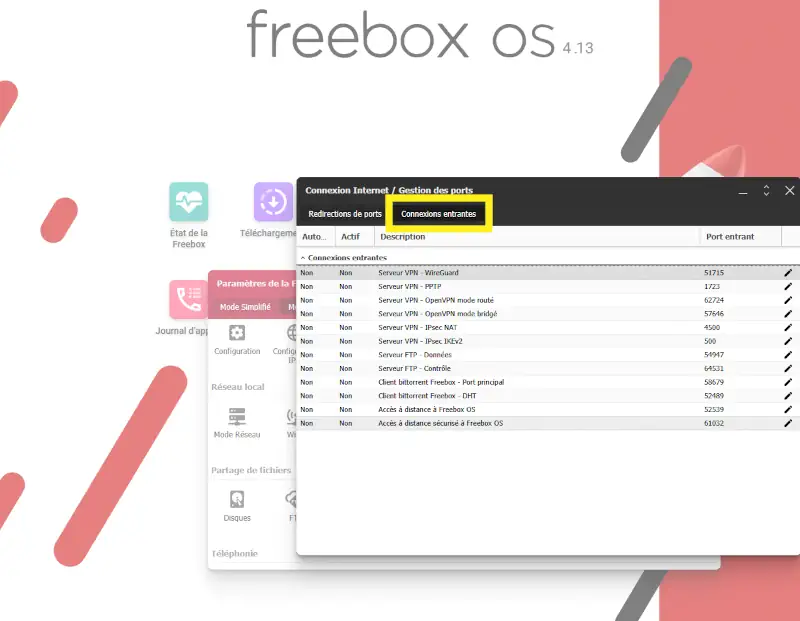
Dans la nouvelle fenêtre qui s'ouvre, cliquer sur l'onglet "Connexions entrantes".
Vous retrouvez ici la liste des ports pré-configurés par Free, qui peuvent être ouverts vers votre Freebox pour le fonctionnement de différents services intégrés.
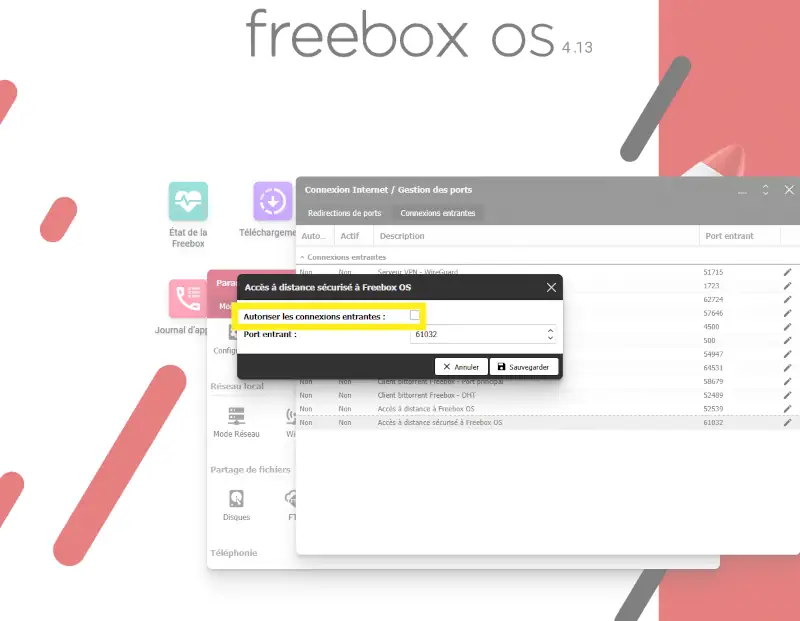
Fermer les ports inutilisés
Afin de limiter votre surface de vulnérabilité, nous vous recommandons de fermer les ports correspondants aux services non utilisés.
Il suffit de double-cliquer sur n'importe quelle ligne de service pour l'éditer puis décocher la case.
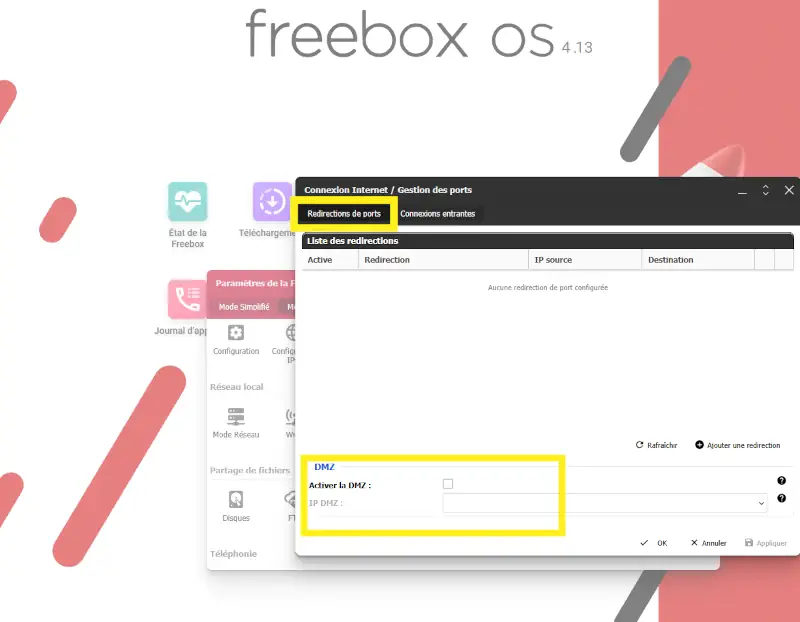
Fonctionnalité DMZ
Cliquer sur l'onglet "Redirections de ports". Par défaut, la liste est vide.
Tout en bas de la fenêtre, vous avez la possibilité de définir une adresse IP cible pour activer votre DMZ, ce qui peut être utile si vous disposez par exemple d'un firewall physique ou d'un routeur sur votre réseau, mais sera inutile pour la plupart des installations domestiques.
Rediriger des ports personnalisés
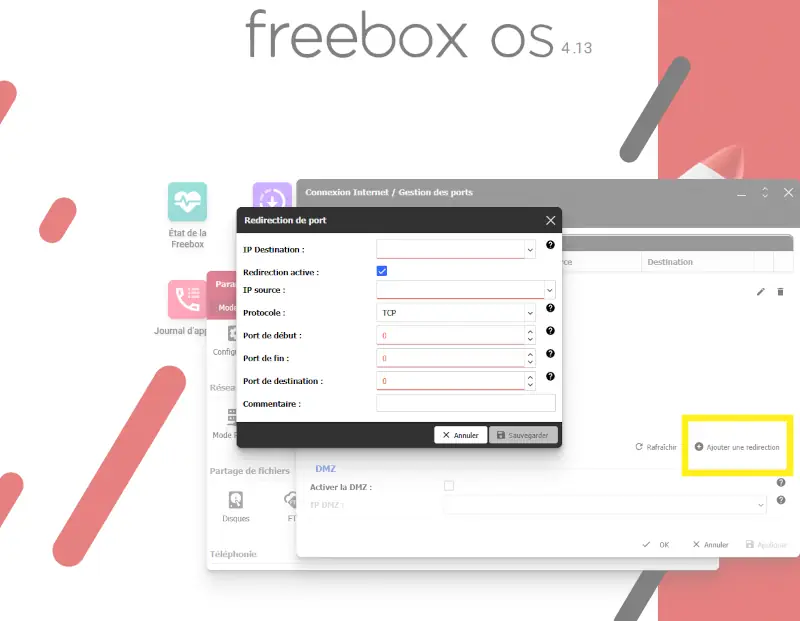
Cliquer sur l'onglet "Ajouter une redirection" en bas à droite de la fenêtre. Une nouvelle invite vous demande les informations de redirection nécessaires:
- Adresse IP de destination (de votre réseau local).
- Adresse IP source (du réseau publique).
- Protocole à utiliser (TCP ou UDP).
- Port de début.
- Port de fin.
- Port de destination (réseau local).
- Un commentaire pour indiquer à quoi sert votre règle.
Une fois que vous avez cliqué sur "Sauvegarder", l'ouverture du port et la redirection NAT s'appliquent immédiatement.
Attention : l'utilisation d'une règle de redirection de port, d'ouverture de port, de DMZ, ou tout autre paramètre réseau sensible sur votre Box présente un risque pour la sécurité de vos données et de votre réseau. N'utilisez ces fonctions que si vous savez ce que vous faites.
4.7 - Désactiver l'UPnP
Pourquoi désactiver l’UPnP ?
La désactivation de l’UPnP (Universal Plug and Play) sur la Freebox Pop constitue une mesure de sécurité supplémentaire pour mieux contrôler les accès entrants à votre réseau domestique.
Cette fonctionnalité permet aux appareils connectés de demander automatiquement l’ouverture de ports sur la Freebox. Si elle simplifie l’utilisation de certains services, comme les jeux en ligne, les caméras ou certaines applications, elle peut également augmenter les risques d’exposition du réseau lorsqu’un équipement local est compromis.
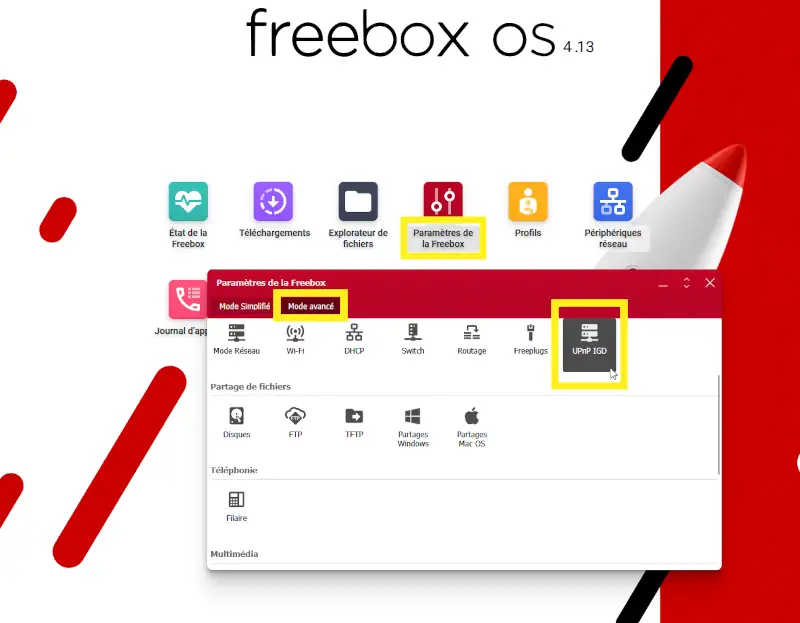
Pour accéder au réglage, double-cliquez sur "Paramètres de la Freebox", puis en mode Avancé, sur "UPnP IGD".
Désactiver l’UPnP permet donc de garder la maîtrise des ouvertures de ports, en contrepartie d’une configuration manuelle pour les services qui en auraient besoin.
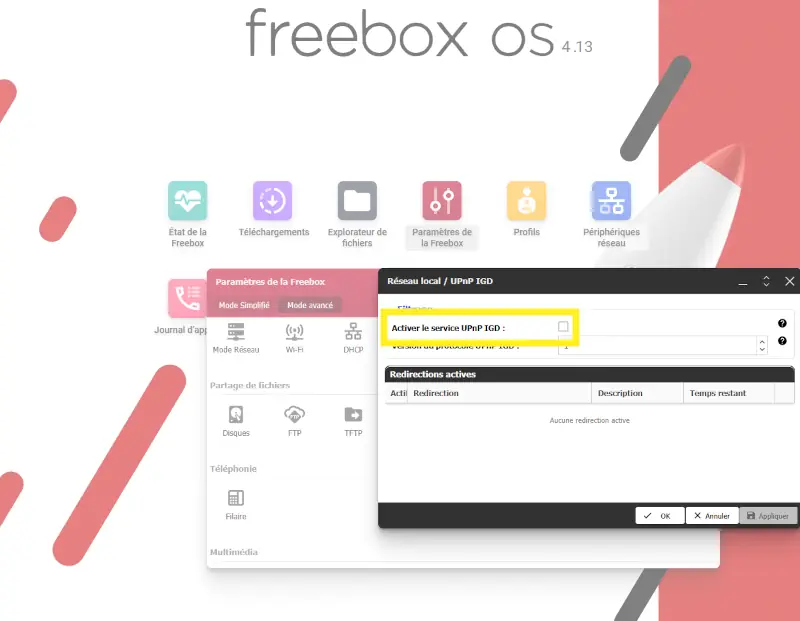
Dans la nouvelle fenêtre, décochez la case en face de "Activer le service UPnP IGD", puis cliquez sur "OK".
4.8 - Activer le pare-feu IPv6
Protection IPv6
L'activation du pare-feu IPv6 sur la Freebox Pop permet de renforcer la protection de votre réseau local en bloquant les connexions entrantes non sollicitées depuis Internet. Le pare-feu constitue donc une protection importante pour éviter les accès non autorisés à vos équipements.
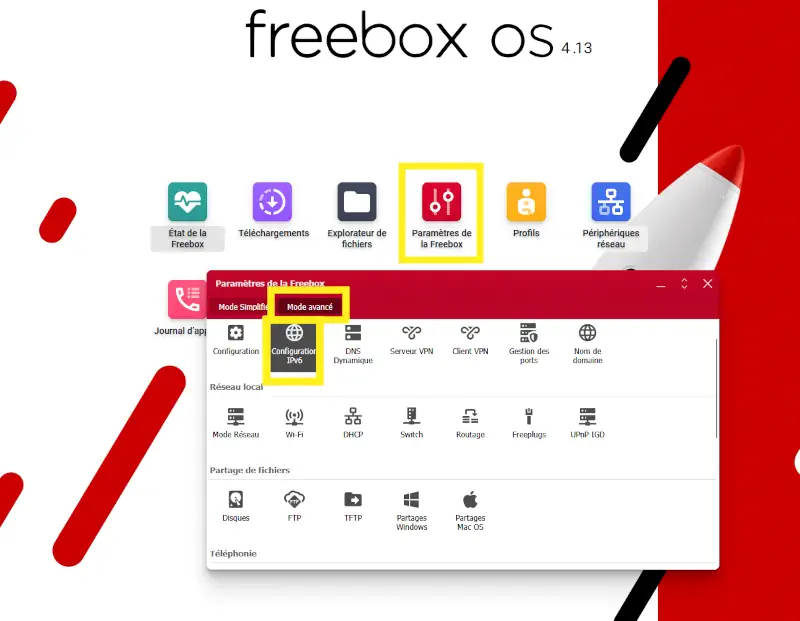
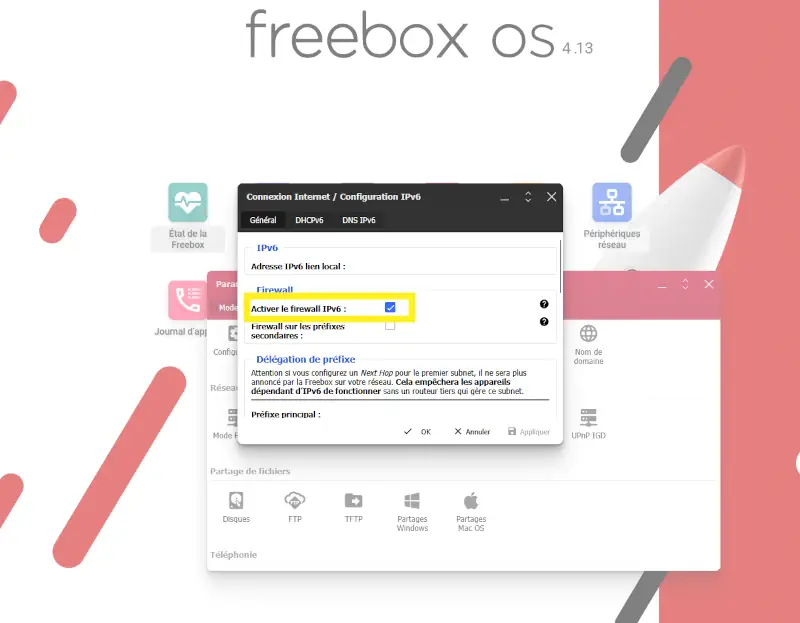
Il est possible d'activer le pare-feu IPv6 en double-cliquant sur "Paramètres de la Freebox", puis en mode Avancé sur "Configuration IPv6".
Dans la nouvelle fenêtre, cocher la case "Activer le firewall IPv6", puis cliquer sur "OK".
5 - Bilan sur la Freebox Pop S
5.1 - Notre avis
La Freebox Pop S est une solution très intéressante pour ceux qui recherchent une connexion fibre performante sans avoir besoin d'un service TV intégré. Avec son Wi-Fi 7, son port Ethernet 2,5 Gbit/s et les nombreuses possibilités offertes par Freebox OS, elle dispose de sérieux atouts pour répondre aux besoins du quotidien comme aux installations plus avancées.
On apprécie particulièrement la richesse des réglages réseau et de sécurité dans Freebox OS, qui permettent de personnaliser son installation selon ses besoins. On regrettera toutefois une connectique Ethernet un peu limitée et l'absence de Player TV pour ce tarif.
En définitive, la Freebox Pop S offre un excellent compromis entre performances, fonctionnalités et simplicité, notamment pour les utilisateurs qui privilégient Internet à la télévision.
5.2 - Avantages et inconvénients
Points positifs
- Excellentes performances réseau
- Wi-Fi 7
- Tarif attractif
- Connectique Ethernet 2,5 Gbit/s
- Installation simplifiée (pas de boîtier ONT)
- Évolutivité de Freebox OS
Points négatifs
- Pas de service TV avec Freebox Pop S
- Seulement 3 ports Ethernet
- 1 seul port Ethernet 2,5 Gbit/s
6 - Matériel en relation avec ce guide
Retrouvez ci-dessous tous les produits et accessoires associés au thème de cet article.
→ Équipement TV pour recevoir la TNT:
- Câble antenne TV coaxial droit • 1 mètre
- Câble antenne TV coaxial droit • 2 mètres
- Câble antenne TV coaxial droit • 5 mètres
- Câble antenne TV coaxial coudé à 90° • 1 mètre
- Câble antenne TV coaxial coudé à 90° • 1,5 mètres
- Câble antenne TV coaxial coudé à 90° • 3 mètres
- Décodeur TNT pour ancien téléviseur
- Téléviseur récent équipé TNT
→ Switch réseau Ethernet pour branchement RJ45 supplémentaire:
→ Câbles réseau Ethernet:
→ Câbles fibre optique (vérifiez les couleurs des embouts):
- Câble fibre optique SC-APC / SC-APC (souvent pour box Orange, SFR, Bouygues)
- Câble fibre optique SC-APC / SC-UPC (pour Freebox)
→ Câble et accessoires pour ADSL:
→ Boîtiers CPL par courant porteur sur prise électrique:
→ Système Mesh Wi-Fi (grands espaces):
→ Répéteur Wi-Fi:
→ Routeur Wi-Fi 4G / 5G (carte SIM):
→ Accessoires pour fixation murale:





0 commentaire