
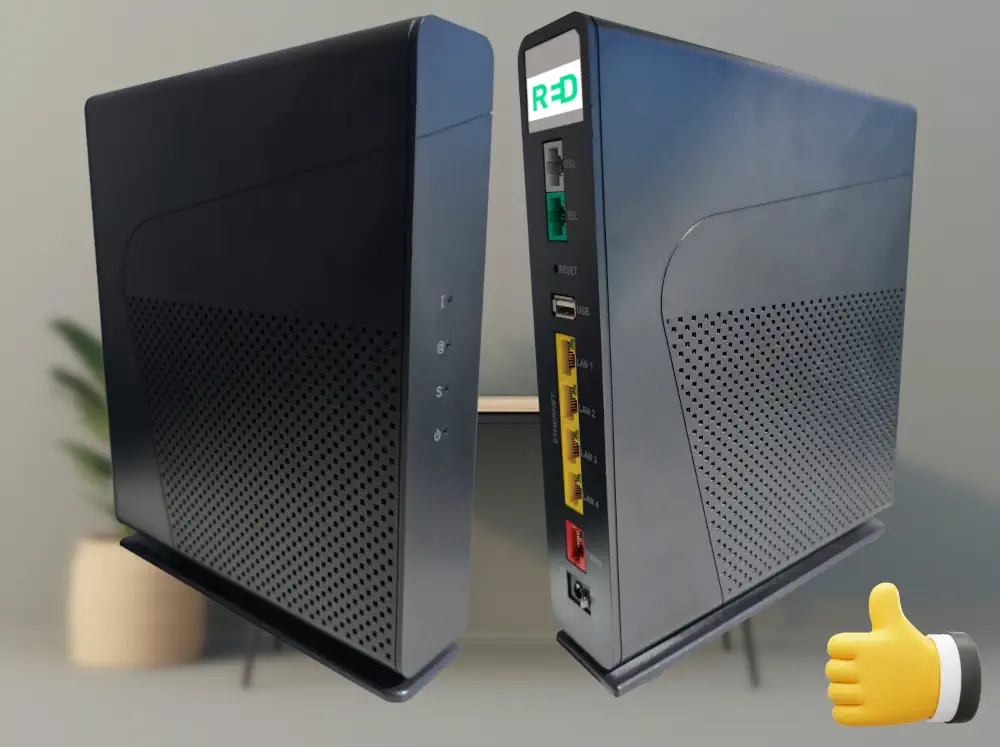
Les box proposées par RED by SFR ont séduit beaucoup d’utilisateurs grâce à leur prix attractif et leur simplicité. Mais pour en tirer pleinement parti, quelques astuces peuvent faire toute la différence. Que ce soit pour améliorer votre connexion filaire ou Wi-Fi, optimiser les réglages, utiliser le NAT, ou mieux comprendre les fonctionnalités, découvrez dans cet article des conseils pratiques pour exploiter au mieux votre Box RED SFR.
Optimiser sa box
Box internet RED by SFR 6
Les astuces pour mieux maîtriser votre Box
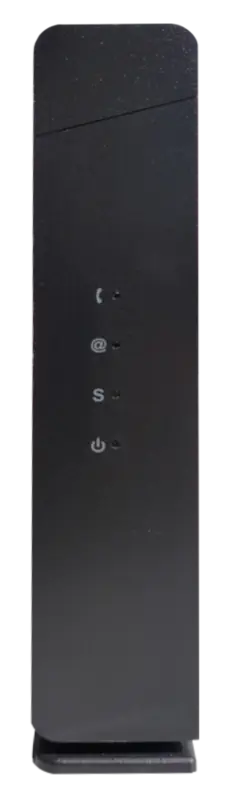
1 - La Box RED SFR NB6VAC • Box Plus • Description
1.1 - Clarification sur le nom commercial
Plusieurs noms pour le même produit
La Box Plus distribuée par RED by SFR est également connue sous sa référence technique NB6VAC. Il ne faut toutefois pas la confondre avec l’ancienne NB6 standard, dont les caractéristiques Wi-Fi sont différentes. NB6VAC est le nom technique de la Box (référence constructeur utilisée en interne et dans la documentation), tandis que Box Plus est le nom marketing donné par SFR lors de sa commercialisation à partir de 2016 pour le grand public. Quand cette box est fournie avec les offres RED by SFR, elle garde souvent son nom technique (NB6VAC), mais il s’agit toujours du même modèle. C'est un routeur de la génération NB6 compatible ADSL et fibre, simplement rebaptisé selon l’offre et le positionnement commercial.
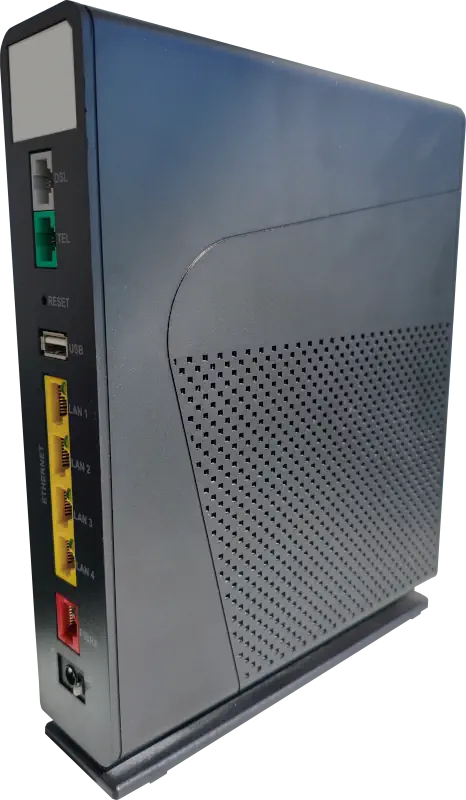
1.2 - La Box Plus RED by SFR est-elle encore d’actualité ?
Une box qui a fait ses preuves
La Box Plus de SFR (alias Box 6 ou NB6VAC) est un modèle relativement ancien, mais encore utilisé par beaucoup d'abonnés, notamment chez RED by SFR. Lancée en 2016, elle propose l’essentiel des services d’une box internet : accès ADSL ou fibre, Wi-Fi, téléphonie et télévision. Elle intègre également un switch Ethernet de 4 ports pour connecter vos équipements en filaire, et est équipée du Wi-Fi compatible avec les normes modernes (802.11n/ac). Même si elle a été remplacée par des modèles plus récents et performants, elle reste totalement suffisante pour un usage domestique.
Vous trouverez l'ensemble de ses caractéristiques officielles sur ce lien.
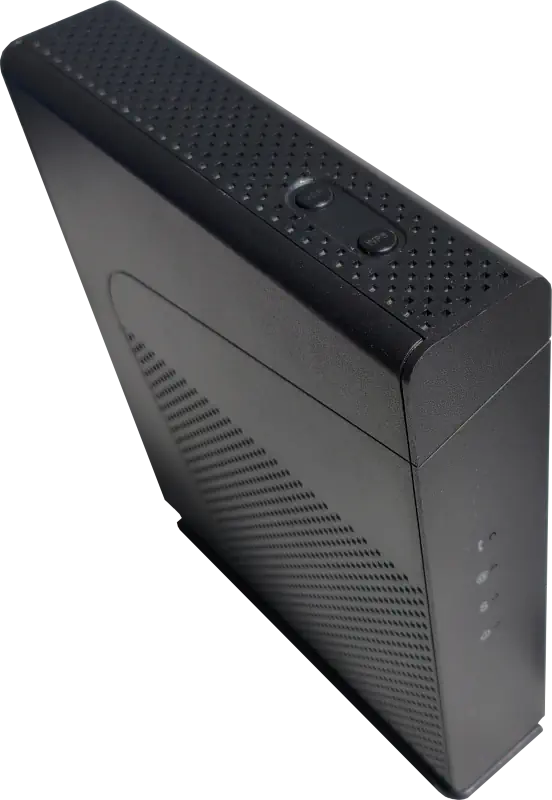
2 - À qui s’adresse ce guide sur la Box Plus RED by SFR ?
Ce guide s’adresse aux utilisateurs de la Box Plus RED by SFR qui souhaitent aller plus loin que les réglages par défaut. Il peut vous être utile si votre connexion Wi-Fi manque de stabilité, si vous voulez mieux sécuriser votre réseau ou simplement reprendre le contrôle sur certains paramètres avancés de la box.
2.1 - Améliorer un Wi-Fi instable
Si votre connexion devient lente, irrégulière ou moins performante dans certaines pièces, plusieurs réglages peuvent être vérifiés directement depuis l’interface de la Box Plus. Le choix du canal Wi-Fi, le positionnement de la box ou encore la qualité du câblage peuvent avoir un impact important sur les performances.
2.2 - Modifier le mot de passe Wi-Fi
Changer la clé Wi-Fi permet de remplacer le mot de passe fourni par défaut par une combinaison plus personnelle et plus robuste. Cette modification est particulièrement utile après un déménagement, un partage temporaire du réseau ou lorsqu’un appareil inconnu semble connecté à la box.
2.3 - Réduire la luminosité des voyants
Les voyants de la Box Plus peuvent devenir gênants lorsque l’appareil est installé dans une chambre, un salon ou à proximité d’un téléviseur. Le mode ECO permet de réduire leur luminosité ou de les éteindre depuis l’interface de gestion.
2.4 - Choisir manuellement un canal Wi-Fi
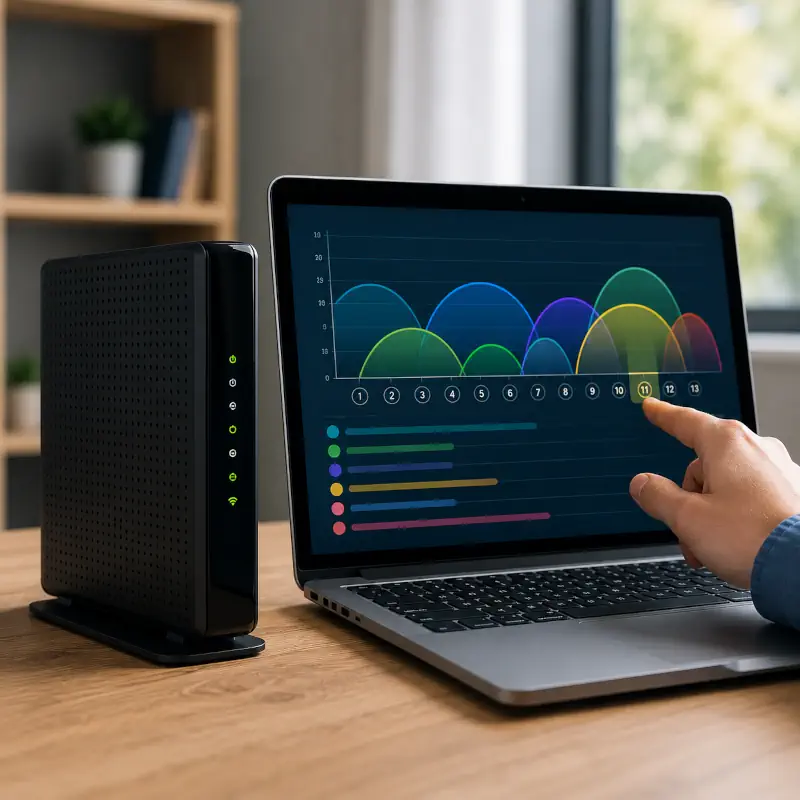
Dans les immeubles et les zones densément peuplées, plusieurs réseaux Wi-Fi peuvent utiliser les mêmes canaux. En sélectionnant un canal moins encombré, il est parfois possible d’améliorer la stabilité du signal et de limiter les interférences avec les box voisines.
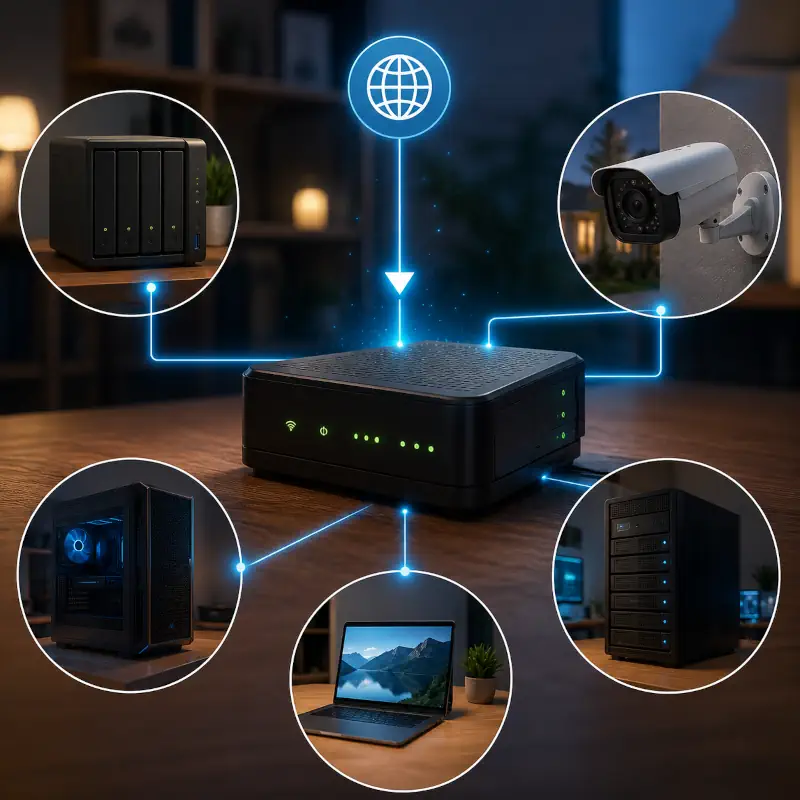
2.5 - Ouvrir un port pour un NAS, une caméra ou un serveur
La redirection de ports NAT peut être nécessaire pour accéder à distance à certains équipements ou services hébergés sur votre réseau local. Cela peut concerner un NAS, une caméra de surveillance, un serveur domestique ou certaines applications en ligne. Cette manipulation doit toutefois être réalisée avec prudence afin de ne pas exposer inutilement votre réseau.
2.6 - Reprendre le contrôle sur les réglages réseau
Ce guide peut également vous aider à personnaliser l’adresse IP locale de la box, gérer les appareils autorisés, désactiver l’UPnP ou vérifier la présence éventuelle d’un CGNAT. Ces réglages avancés sont particulièrement utiles lorsque votre installation comporte plusieurs équipements connectés ou des besoins réseau spécifiques.
3 - Optimiser la Box Plus RED by SFR
3.1 - Vérifications de base : indispensables
Avant toute chose, nous vous recommandons de consulter d’abord notre guide pour optimiser une box Internet et améliorer le Wi-Fi (pour tout opérateur / tout fournisseur d'accès).
Il s’agit de vérifications simples, mais très importantes, ne faites pas l'impasse là-dessus si vous souhaitez faire les choses correctement.

3.2 - Accéder à l'interface de gestion de la Box Red SFR
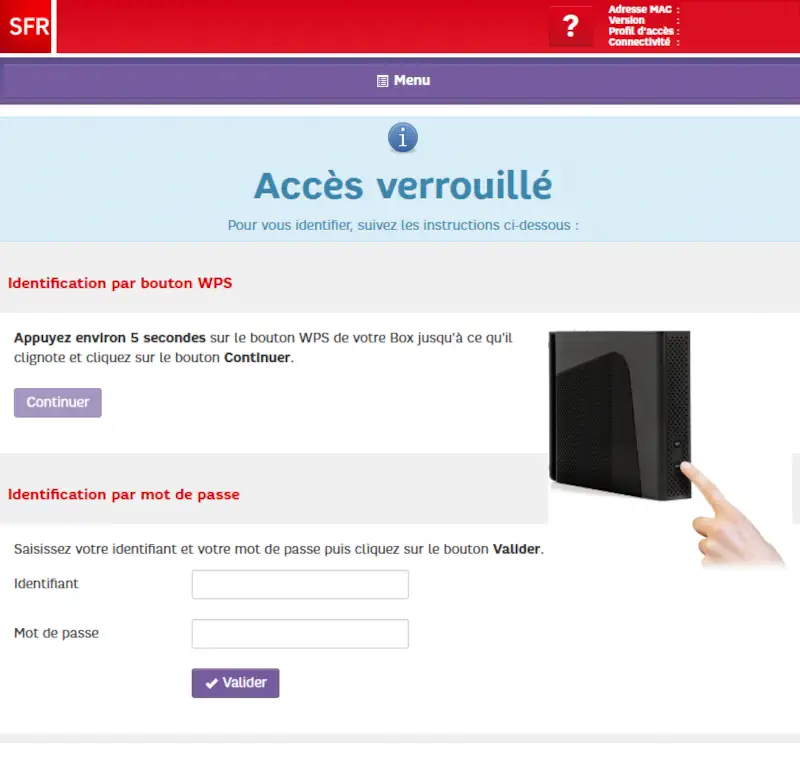
Attention: vous devez disposer des identifiants de connexion administrateur de la Box,
ou d'un accès physique à la Box pour effectuer ces modifications.
Afin de pouvoir modifier la configuration de votre Box, vous devrez passer par l'interface de gestion de celle-ci. L'accès se fait via cette adresse (sauf si vous avez déjà modifié l'adresse de votre Box) :
3.3 - Éteindre les voyants LED de la Box
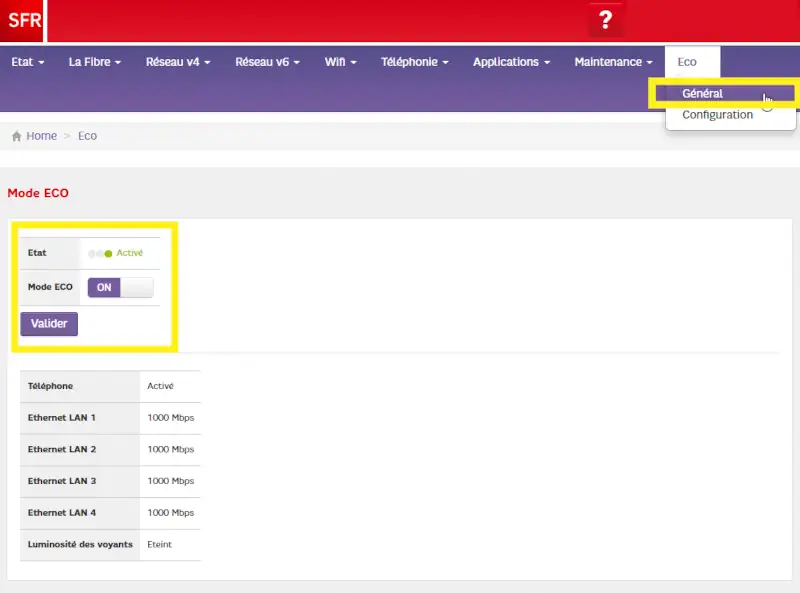
Activation du mode ECO de la Box
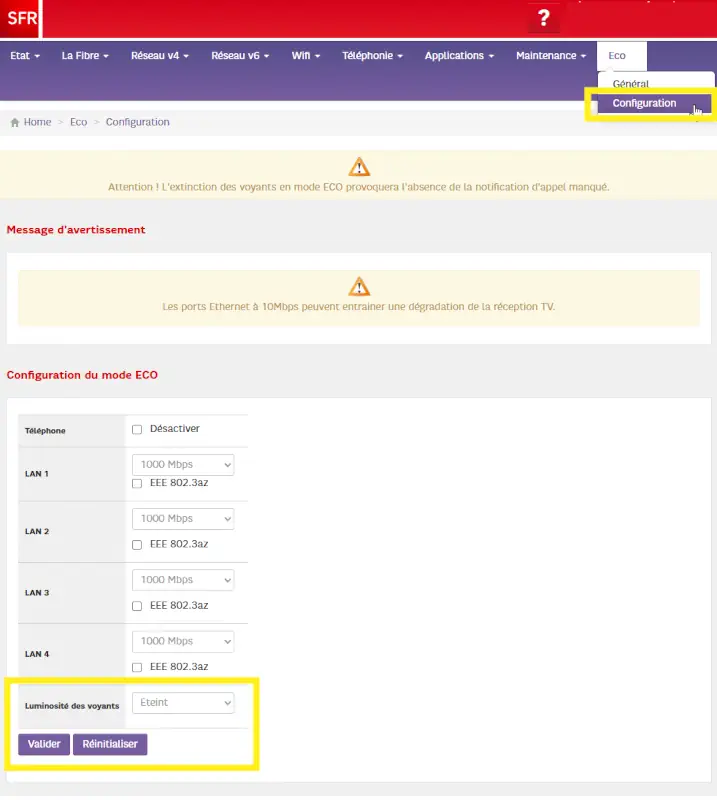
L'extinction des voyants allumés sur la façade et la tranche ne peut se faire que lorsque le mode ECO de la box est activé. Il faut donc commencer par là. Il suffit d'aller dans le menu "Éco > Général", de mettre le mode sur "ON" puis de Valider.
Désactivation de l'allumage des voyants
Cliquez ensuite sur "Éco > Configuration", puis tout en bas, en face de "Luminosité des voyants", la liste déroulante vous permet de basculer sur "Éteint". N'oubliez pas de Valider!
3.4 - Utiliser un canal libre pour le Wi-Fi
Analyser les réseaux Wi-Fi autour de vous
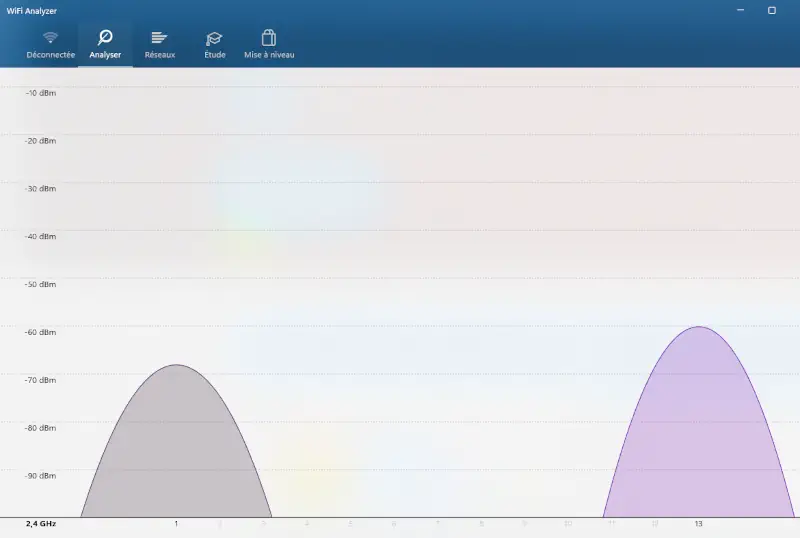
Si vous êtes dans une zone d'habitation dense, vous avez très probablement d'autres points d'accès Wi-Fi autour de vous. Afin de déterminer cela, vous pouvez vous munir d'un outil comme Wi-Fi Analyzer qui est gratuit. Vous pourrez ainsi voir si un canal est surchargé, ou inutilisé.
Accéder au menu de configuration Wi-Fi
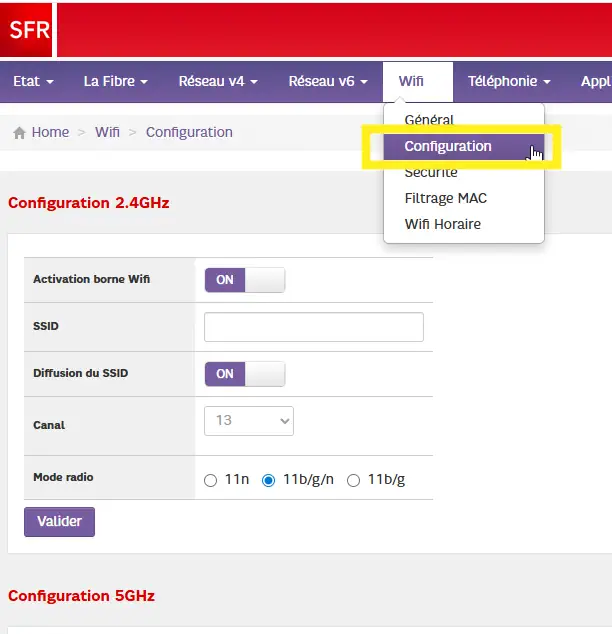
Il suffira de cliquer sur "Wi-Fi > Configuration" pour accéder à tous vos paramètres Wi-Fi actuels.
Définir un canal fixe libre
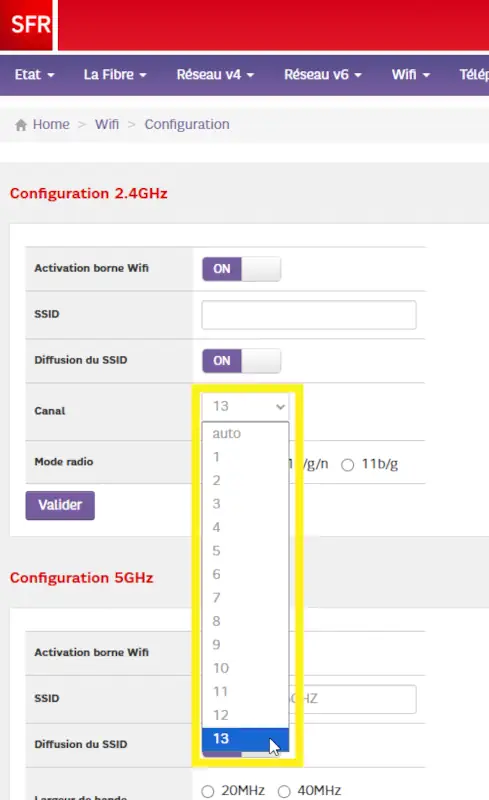
Utilisez la liste déroulante en face de la ligne "Canal" pour sélectionner le canal de votre réseau Wi-Fi.
Pour l'exemple, nous avons ici choisi le canal 13 pour le Wi-Fi 2,4 GHz, car aucun autre réseau n'était émis à proximité sur ce canal.
Vous pouvez laisser la Box gérer cela automatiquement si vous le souhaitez, mais sachez que parfois le choix du canal effectué par le système n'est pas le meilleur.
3.5 - Changer l’adresse IP locale de la Box Plus
Accéder à la page cachée
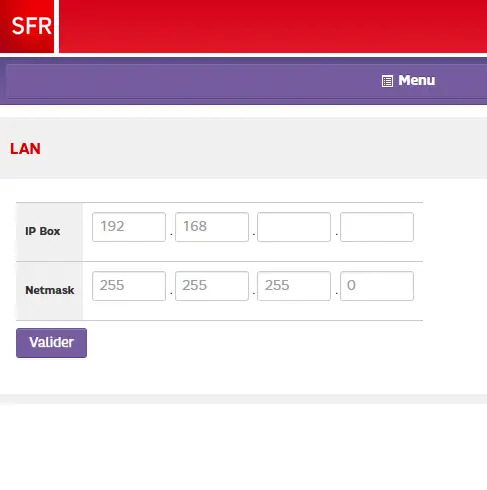
Le changement de l'adresse IP locale de votre Box implique des conséquences sur l'ensemble du réseau local. Comme c'est une manipulation sensible, les développeurs avaient fait le choix de cacher le menu sous l'URL suivante:
Personnaliser l'adresse IP de la Box
Après vous être identifié, vous pouvez modifier l'adresse IP locale ainsi que le masque de sous-réseau à votre convenance. Après redémarrage de la Box, pensez à redémarrer également les autres périphériques de votre réseau, ou à adapter leurs adresses s'ils ont une adresse IP fixe.
4 - Sécurité et réglages avancés de la Box Plus
4.1 - Définir une clé Wi-Fi forte
Une modification très importante
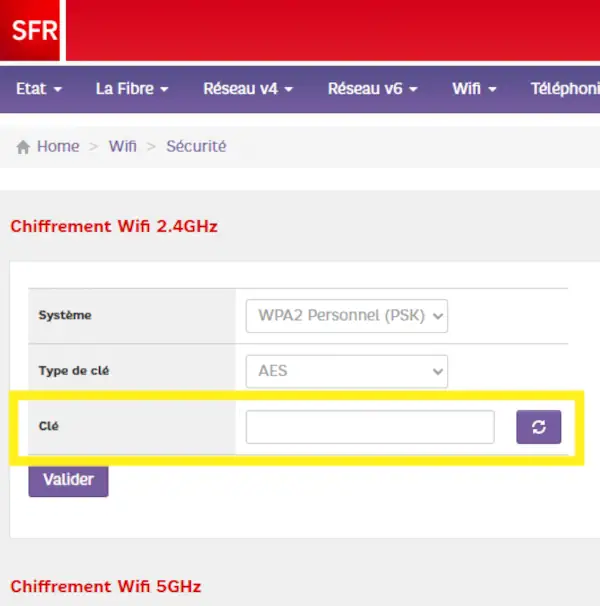
Modifier la clé de sécurité de votre réseau Wi-Fi est une mesure simple mais essentielle pour éviter les intrusions. Un mot de passe trop faible ou laissé par défaut peut être deviné ou retrouvé facilement... avec des conséquences désastreuses sur votre connexion et la confidentialité de vos données.
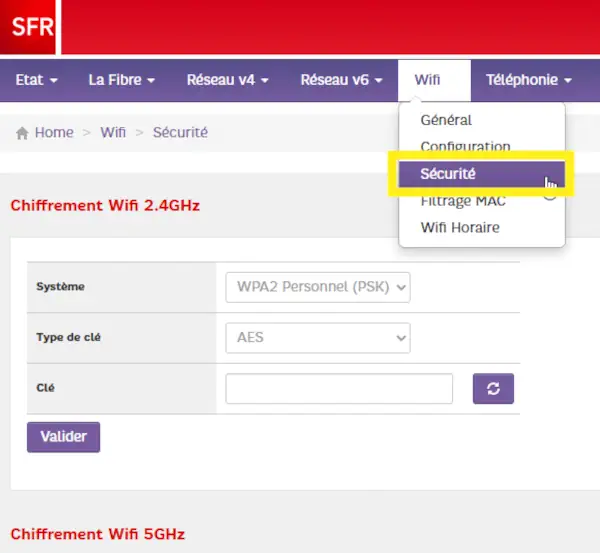
Ce réglage pour modifier la clé WPA se trouve dans le menu "Wi-Fi > Sécurité".
En définissant un mot de passe robuste, combinant lettres majuscules et minuscules, chiffres et symboles, vous réduisez fortement les risques. L’utilisation d’un générateur de mot de passe peut d’ailleurs être une solution efficace pour créer une clé à la fois complexe et difficile à deviner.
Pensez à reconnecter tous vos périphériques Wi-Fi avec le nouveau mot de passe une fois modifié.
4.2 - Utiliser WPA2 avec AES, ou WPA3 s’il est disponible
Mécanisme de sécurité solide
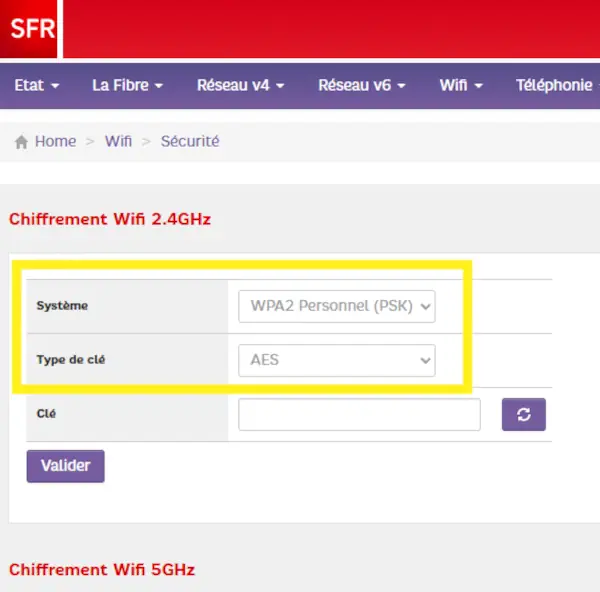
Sur la Box Plus, sélectionnez au minimum WPA2 avec chiffrement AES. Si une option WPA3 est proposée par votre version du firmware et que vos appareils sont compatibles, privilégiez-la. Ces protocoles assurent le chiffrement des communications entre vos appareils et votre box, ce qui empêche des tiers d’espionner ou de récupérer les données échangées.
Ce réglage WPA est également modifiable dans le menu "Wi-Fi > Sécurité".
À la différence des anciennes normes comme WEP, aujourd’hui largement dépassées, WPA2 et WPA3 offrent une défense solide contre les attaques les plus courantes, notamment les tentatives d’intrusion ou de récupération de mot de passe. WPA3 va encore plus loin en renforçant la résistance aux attaques par force brute et en améliorant la confidentialité globale des connexions, ce qui en fait l’option la plus sûre actuellement pour un usage domestique.
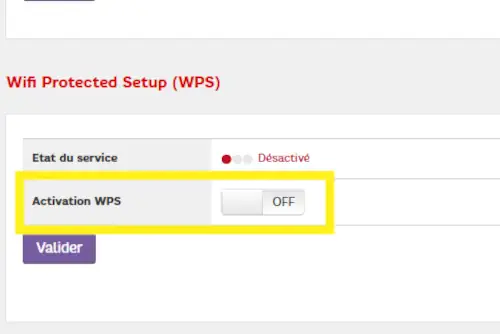
4.3 - Désactiver le WPS
Pourquoi désactiver le WPS ?
Désactiver le Wi-Fi Protected Setup (WPS) est fortement recommandé, car cette fonction constitue une vulnérabilité connue des réseaux Wi-Fi, notamment à cause de son système de code PIN qui peut être contourné par des attaques par force brute.
Vous pouvez désactiver WPS dans le menu "Wi-Fi > Sécurité", tout en bas de page.
Même si votre réseau est protégé par des protocoles récents comme WPA2 ou WPA3, un attaquant situé à proximité peut tirer parti du WPS pour obtenir l’accès sans avoir à casser directement le mot de passe.
Étant donné que cette fonctionnalité est aujourd’hui largement dépassée par des méthodes plus sûres (comme la saisie d’un mot de passe fort ou l’utilisation d’un QR code), la désactiver revient à éliminer un point faible inutile et à renforcer simplement la sécurité de votre réseau.
4.4 - Activer la planification du Wi-Fi
Pas de diffusion du réseau aux heures choisies
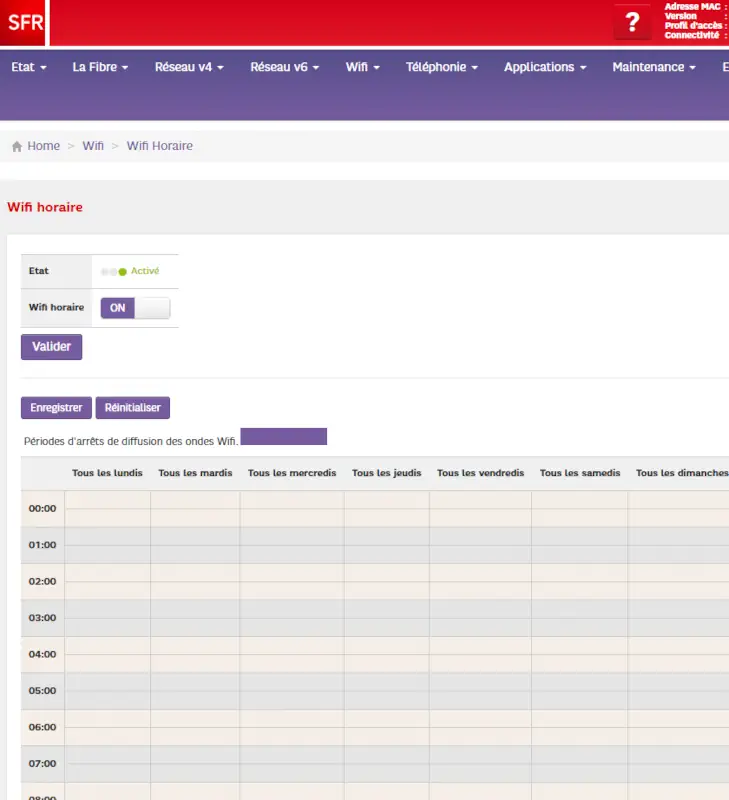
Afin de limiter les accès à votre réseau Wi-Fi, vous avez la possibilité de planifier les heures pour chaque jour de la semaine où le réseau Wi-Fi sera activé.
Il s'agit d'une fonction pratique pour désactiver automatiquement le Wi-Fi lorsqu’il n’est pas utilisé. Elle réduit sa période de disponibilité, mais ne remplace ni un mot de passe fort ni le WPA2/WPA3. Cette fonctionnalité est disponible dans "Wi-Fi > Wi-Fi Horaire".
4.5 - Activer le filtrage d'adresse MAC avec le Wi-Fi
Contrôle des entrées sur le réseau
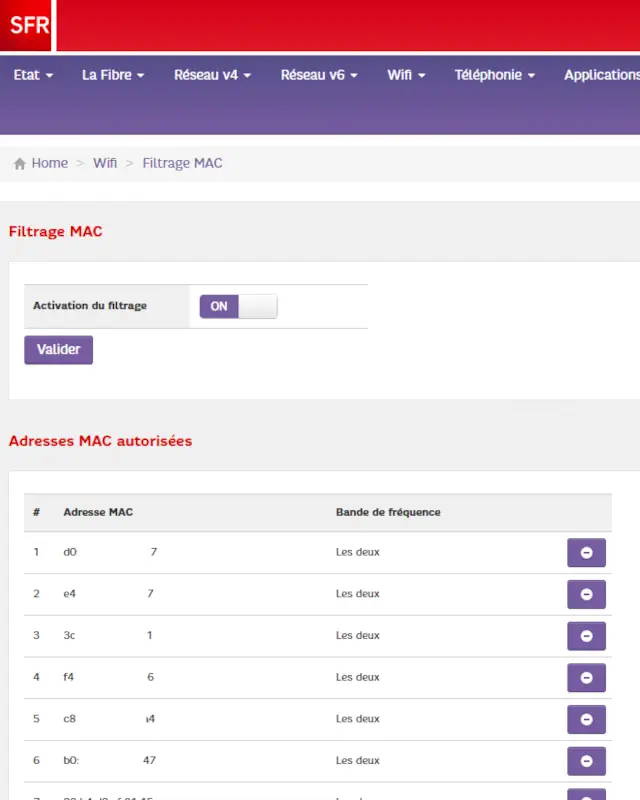
Le filtrage d’adresses MAC consiste à autoriser uniquement certains appareils à se connecter à votre réseau Wi-Fi, en se basant sur leur identifiant unique (adresse MAC).
Il s'agit d'une couche de sécurité supplémentaire : seuls les appareils que vous avez préalablement enregistrés pourront accéder au réseau.
Le filtrage MAC facilite le contrôle des appareils autorisés, mais il reste contournable et ne protège pas à lui seul un réseau dont le mot de passe a été compromis. Considérez-le comme un outil de gestion complémentaire, jamais comme un remplacement du WPA2/WPA3.
De plus, cela ajoute un peu de lourdeur à la gestion des entrées / sorties de vos périphériques sur le réseau, d'autant plus si vous avez beaucoup de turnover.
Vous trouverez cette fonctionnalité dans "Wi-Fi > Filtrage MAC".
4.6 - Utiliser la redirection de ports NAT
Vérifier le type de connectivité
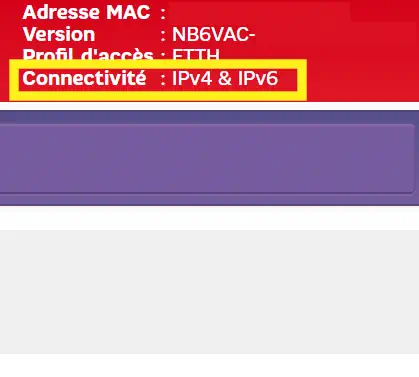
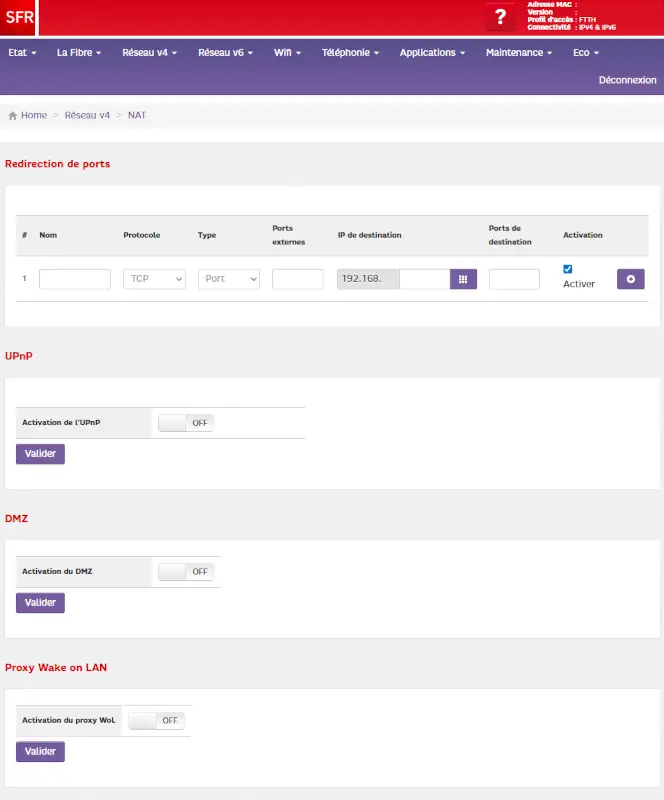
Afin de pouvoir utiliser la fonction NAT et donc la redirection de ports sur la Box Plus Red by SFR NB6VAC, vous devez au préalable vérifier l'information qui apparaît tout en haut à droite dans l'interface de gestion de votre Box.
- Si vous voyez "IPv4 & IPv6", tout va bien.
- Si vous voyez "IPv4 & IPv6 CGNAT", alors la situation se complique un peu.
Vous allez devoir contacter par téléphone le support RED en demandant à pouvoir utiliser la fonction de redirection de ports NAT. Vous pouvez préciser que vous avez un NAS ou un serveur vers lequel vous avez besoin de rediriger certains ports. Il est possible que vous soyez transférés vers un département du support compétent, ou que l'on vous propose la mise en place d'un rendez-vous de rappel avec eux. Prenez votre mal en patience.
Étant donné que les offres et le support évoluent régulièrement, l'agent pourra vérifier avec vous si une option de connectivité compatible avec votre besoin peut être activée.
Ajouter vos redirections NAT
Une fois votre Box configurée par le support SFR avec la bonne connectivité, le menu "Réseau V4 > NAT" devient accessible, et vous permet d'ajouter ou modifier vos redirections NAT manuellement.
Attention, n’ouvrez que les ports strictement nécessaires et vérifiez que l’équipement exposé est à jour, protégé par un mot de passe robuste et correctement configuré.
4.7 - Désactiver l'UPnP
Faut-il désactiver l’UPnP ?
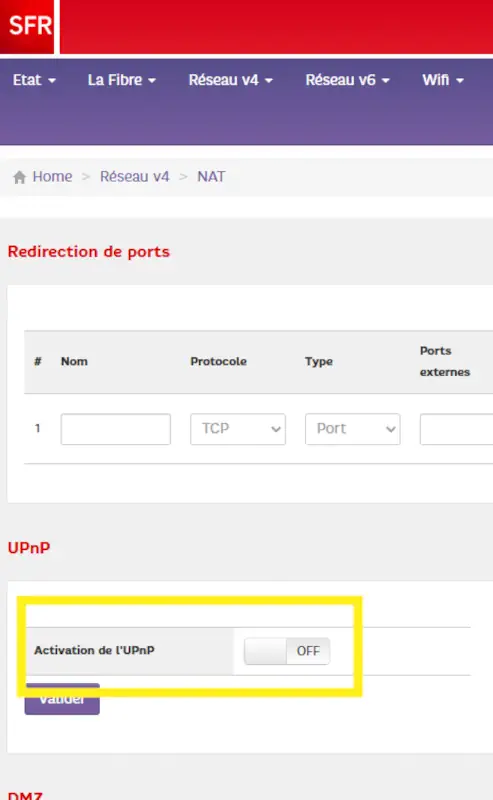
Désactiver l’UPnP (Universal Plug and Play) sur la Box Plus est une mesure importante pour renforcer la sécurité de votre réseau domestique.
Cette fonctionnalité permet aux appareils connectés d’ouvrir automatiquement des ports sur votre Box, ce qui certes peut faciliter certains usages (jeux en ligne, caméras, applications), mais peut aussi exposer votre réseau à des risques si un équipement du réseau local est compromis.
En laissant l’UPnP activé, vous perdez en contrôle sur les ouvertures de ports. Cela peut être exploité par un logiciel malveillant potentiellement présent sur n'importe quel périphérique local.
Le désactiver permet donc de mieux maîtriser les accès entrants, au prix d’une configuration manuelle des ports (si nécessaire) pour certains services. Désactivez-le si vous n’en avez pas besoin ou si vous préférez gérer manuellement chaque ouverture de port. Conservez-le uniquement lorsque certains jeux, consoles ou applications l’exigent et que les appareils du réseau local sont correctement sécurisés.
Vous retrouverez ce réglage de l'UPnP dans "Réseau V4 > NAT".
5 - Bilan sur la Box Plus de RED by SFR
5.1 - Notre avis
En conclusion, la Box Plus de RED by SFR, alias NB6VAC, reste une solution fiable pour les usages du quotidien, malgré son ancienneté. Bien configurée et associée à de bonnes pratiques (emplacement optimal, câblage de qualité, paramètres de sécurité adaptés), elle peut offrir des performances tout à fait satisfaisantes. Même si les modèles plus récents apportent des améliorations notables, cette box demeure un choix pertinent pour de nombreux utilisateurs souhaitant une connexion stable sans complexité excessive.
5.2 - Avantages et inconvénients
Points positifs
- Offre un bon rapport qualité/prix
- Compatible ADSL et fibre
- Installation simple et rapide
- Fonctionnalités de base complètes (TV, téléphone, internet)
- 4 ports Ethernet pour vos appareils
Points négatifs
- Wi-Fi moins puissant que les dernières générations (Wi-Fi 6 absent)
- Modèle ancien, moins performant que les box récentes
- Portée Wi-Fi parfois insuffisante dans les grands logements
- Peu d’évolutions ou mises à jour matérielles
Articles sur le même thème
6 - Matériel en relation avec ce guide
Retrouvez ci-dessous tous les produits et accessoires associés au thème de cet article.
→ Câbles réseau Ethernet:
→ Câbles fibre optique (vérifiez les couleurs des embouts):
- Câble fibre optique SC-APC / SC-APC (souvent pour box Orange, SFR, Bouygues)
- Câble fibre optique SC-APC / SC-UPC (souvent pour Freebox)
→ Câble et accessoires pour ADSL:
→ Boîtiers CPL par courant porteur sur prise électrique:
→ Système Mesh Wi-Fi (grands espaces):
→ Répéteur Wi-Fi:
→ Routeur Wi-Fi 4G / 5G (carte SIM):
→ Accessoires pour fixation murale:





0 commentaire